 Kuonen.UI
Beispiele
Jedes Control in der Kontrollgalerie: die Vorführung und darunter der vollständige Quelltext – in KXAML und in C#.
Schaltflächen
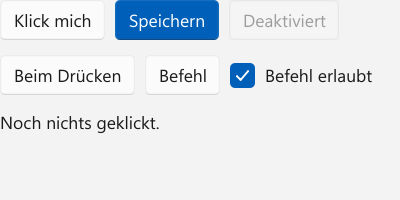
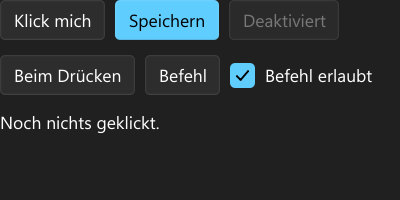
Button
Eine Schaltfläche löst mit Klick, Leertaste oder Eingabetaste ihr Click-Ereignis oder ihren Befehl aus. Mit ClickMode.Press schon beim Drücken; ein Befehl, der nicht ausführbar ist, deaktiviert sie.
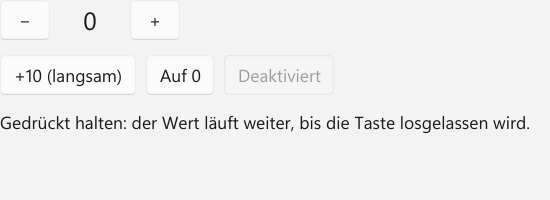
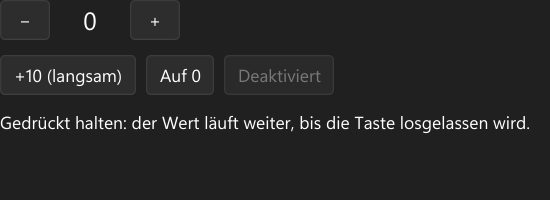
RepeatButton
Eine Schaltfläche, die gedrückt gehalten ihr Click-Ereignis wiederholt: zuerst nach Delay, dann alle Interval Millisekunden. Gut für Zähler und Bildlaufpfeile.
ToggleButton
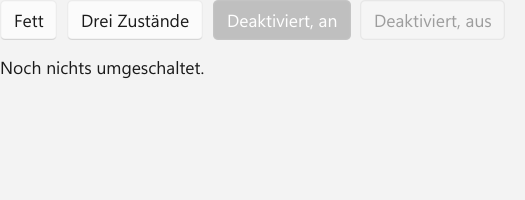
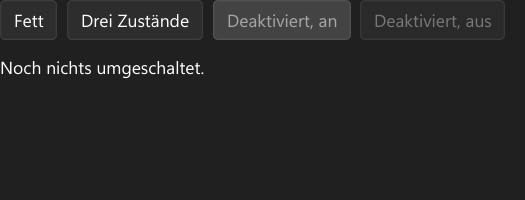
Eine Schaltfläche, die eingerastet bleibt: IsChecked wechselt mit jedem Klick zwischen falsch und wahr, mit IsThreeState auch über null (unbestimmt). Checked, Unchecked und Indeterminate melden jeden Wechsel.
CheckBox
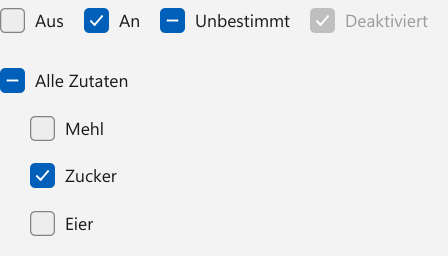
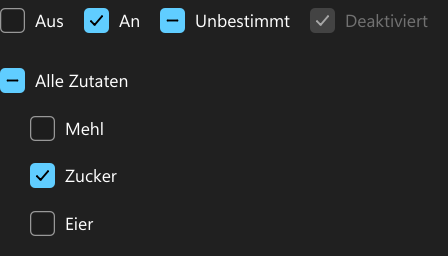
Ein Kontrollkästchen mit Beschriftung: an, aus und – mit IsThreeState – unbestimmt. Das Beispiel unten zeigt das übliche Muster „Alle auswählen“: das obere Kästchen ist unbestimmt, solange nur ein Teil angekreuzt ist.
RadioButton
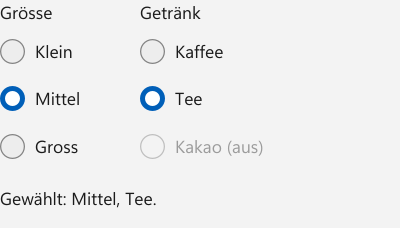
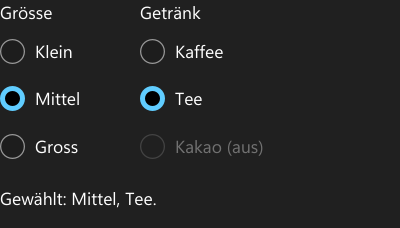
Optionsfelder wählen genau eine Möglichkeit aus einer Gruppe. Eine Gruppe sind die Felder mit demselben GroupName, ohne GroupName die Felder mit demselben Elternteil.
Verweise
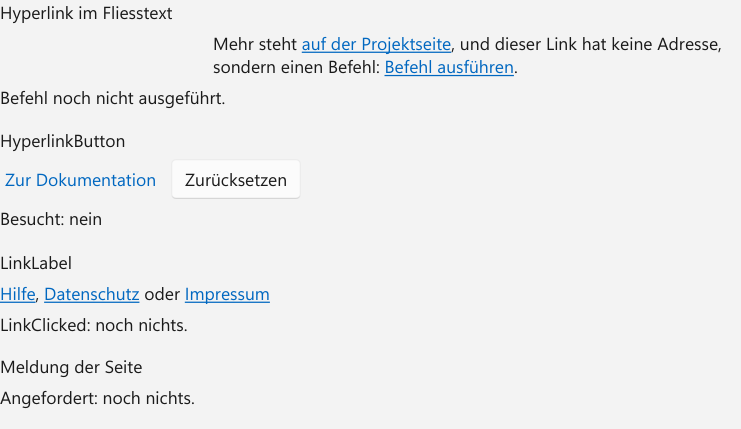
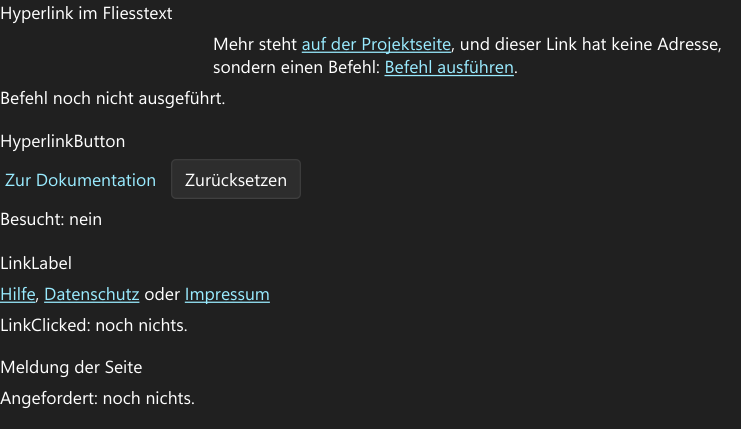
Hyperlink steht als Inline im Fliesstext (Tab, Enter, Hand als Zeiger, Rolle Verweis für Bildschirmleser), HyperlinkButton ist eine Schaltfläche in Gestalt eines Links mit IsVisited, LinkLabel setzt Links in einen Text (Links, LinkArea, LinkClicked). Ein Klick meldet erst RequestNavigate, dann Click, dann den Befehl; diese Seite behandelt RequestNavigate und nennt die Adresse, öffnet aber nichts. Ohne Handler öffnet die Anwendung die Adresse nur, wenn sie Anwendung.VerweisOeffner setzt, und nur für http, https und mailto.
SplitButton
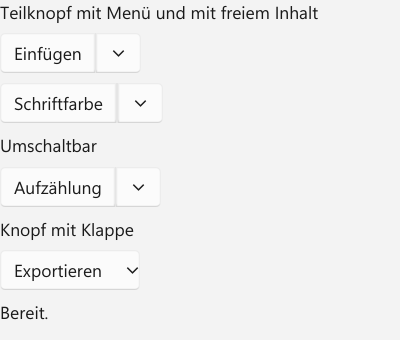
Knöpfe mit Klappe: der Teilknopf löst mit dem Hauptteil aus und öffnet mit dem Pfeil ein Menü oder freien Inhalt (Farbfelder), der umschaltbare Teilknopf schaltet mit dem Hauptteil um, der DropDownButton öffnet seine Klappe beim Klick. Alt+Pfeil runter und F4 öffnen, Esc schliesst.
Chip
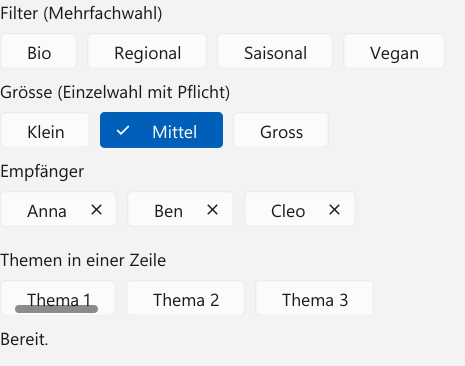
Chips nach Material: Filter mit Mehrfachwahl, eine Grösse als Einzelwahl mit Pflicht (der letzte gewählte bleibt), Empfänger als Eingabe-Chips mit Schliesssymbol (Klick, Entf oder Rücktaste entfernt) und zwölf Themen in einer Zeile mit Bildlauf.
SegmentedControl
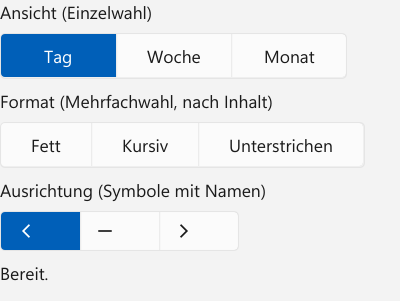
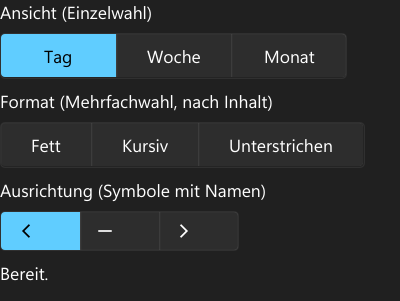
Segmentierte Schaltflächen: die Ansicht als Einzelwahl (Pfeile bewegen und wählen, ein Tab-Halt), die Formatierung als Mehrfachwahl (Pfeile bewegen, Leertaste schaltet) und die Ausrichtung mit Symbolen, die einen Namen für den Bildschirmleser tragen. Mit dem Schieber von iOS und macOS wählt Ziehen.
Text
TextBlock
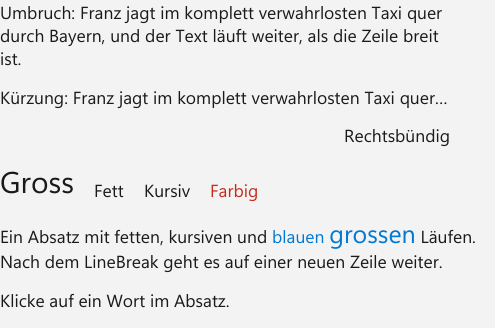
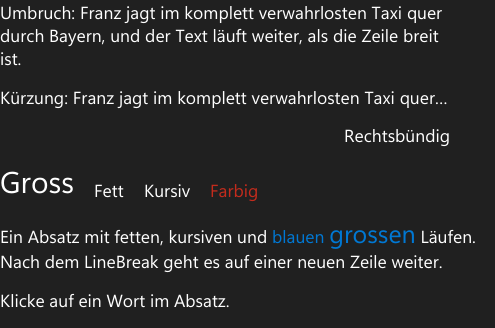
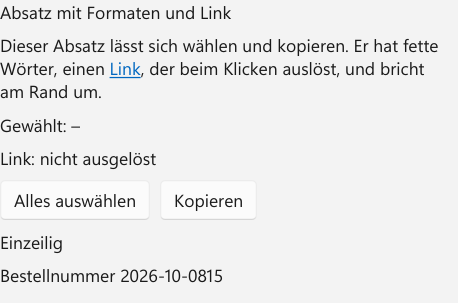
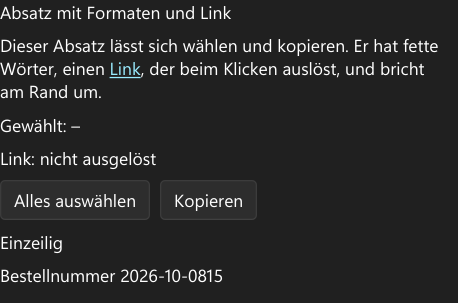
Zeigt Text: mit Umbruch oder Kürzung („…“), ausgerichtet, in Schrift, Grösse, Gewicht und Stil. Über Inlines trägt jeder Lauf (Run, Bold, Italic, Span) sein eigenes Format; InlineBei findet den Lauf unter dem Zeiger.
SelectableTextBlock
Wählbarer Text: ziehen, Doppelklick wählt ein Wort, Dreifachklick alles, Umschalt+Klick und Umschalt+Pfeile erweitern; Strg+A, Strg+C, Esc leert. Rechtsklick oder langes Drücken öffnet „Kopieren“ und „Alles auswählen“. Links im Text bleiben klickbar.
Eingabe
TextBox
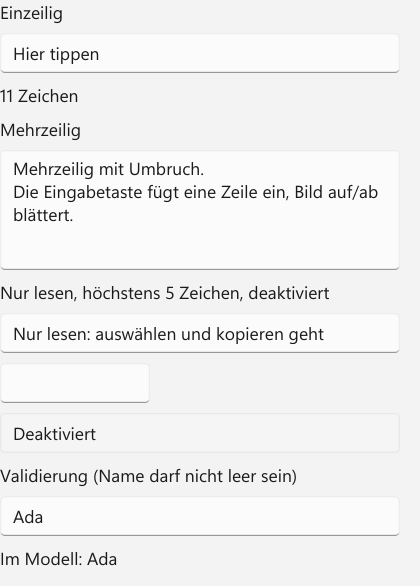
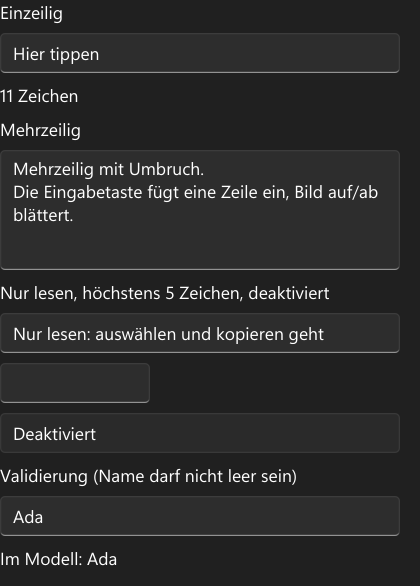
Ein Eingabefeld: Caret, Auswahl mit Maus und Umschalt, Wortsprünge mit Strg, Zwischenablage (Strg+C/X/V), Rückgängig und Wiederholen (Strg+Z/Y), IME-Eingabe. Mehrzeilig mit AcceptsReturn und Umbruch; dazu IsReadOnly, MaxLength und Validierung über die Bindung.
PasswordBox
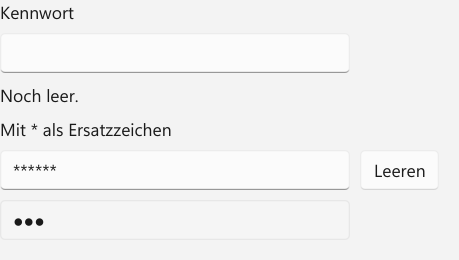
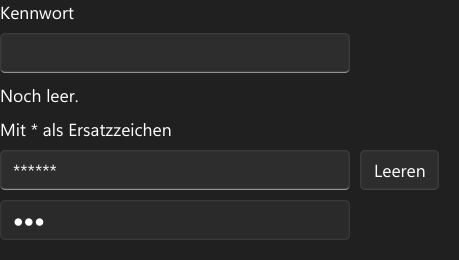
Ein Kennwortfeld: zeigt Ersatzzeichen statt des Texts, kopiert nicht in die Zwischenablage, führt kein Rückgängig-Protokoll und lässt keine IME zu. Freigewordene Zeichen werden im Speicher sofort überschrieben.
Bildschirmtastatur
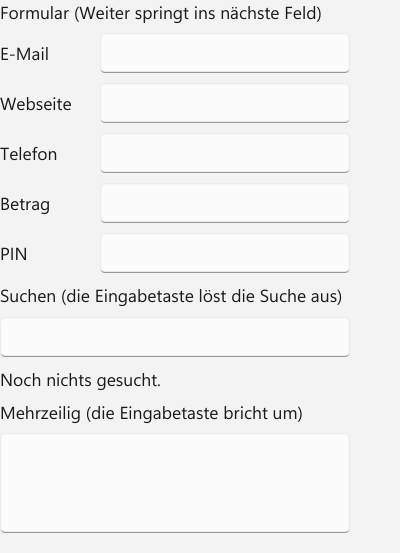
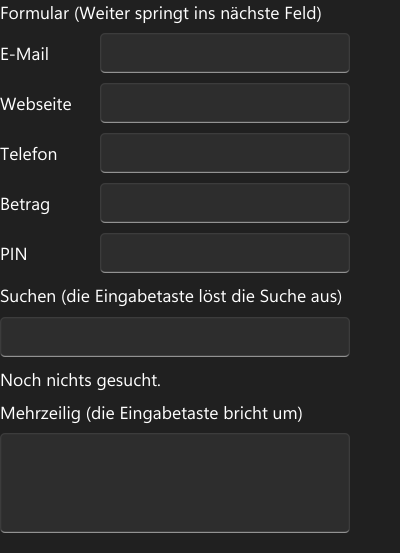
Auf Telefon, Tablet und im mobilen Browser bestimmt jedes Eingabefeld seine Bildschirmtastatur (Tastatur) und die Eingabetaste (Eingabeaktion): Weiter springt ins nächste Feld, Fertig schliesst die Tastatur. Das Feld mit dem Fokus bleibt über der Tastatur sichtbar. Am Desktop wirken nur Weiter und Fertig.
NumberBox
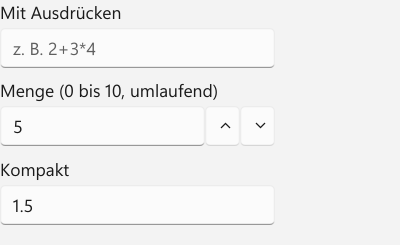
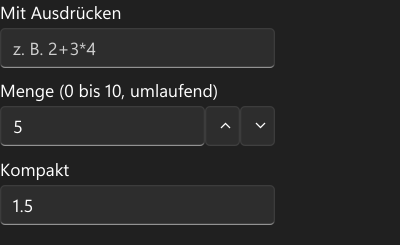
Zahlenfeld wie WinUI: leer erlaubt, Rechenausdrücke (2+3*4), Drehknöpfe inline oder kompakt, Grenzen und Umlaufen, Pfeile und Rad.
MaskedTextBox
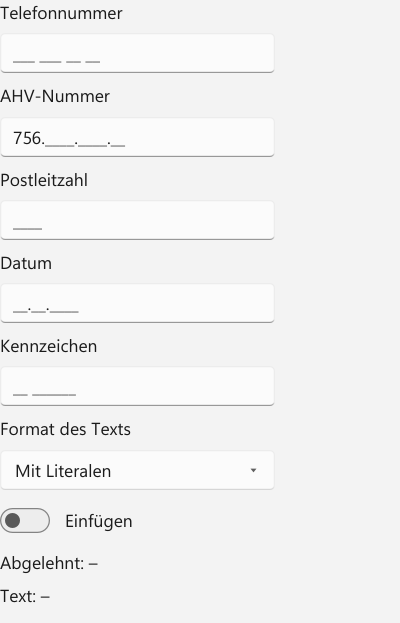
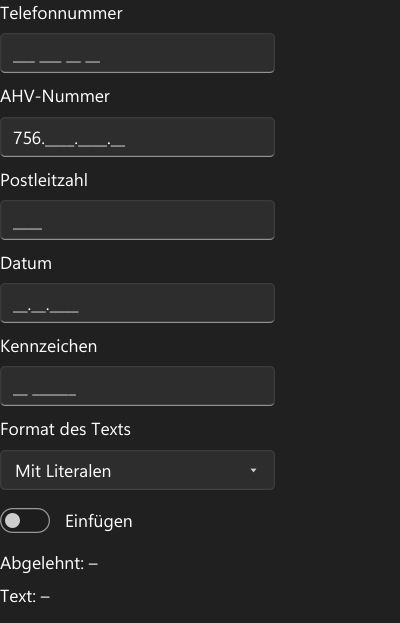
Eingabe mit Maske wie WinForms: 0 Ziffer, 9 Ziffer oder leer, L Buchstabe, > Grossschreibung; Literale werden übersprungen. Falsche Zeichen meldet MaskInputRejected (Stelle und Grund). Einfg schaltet auf Überschreiben, Einfügen geht Zeichen für Zeichen; TextMaskFormat bestimmt den Text.
AutoCompleteBox
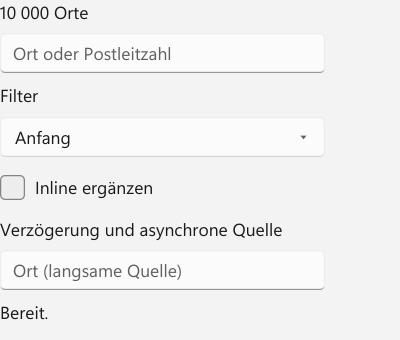
Ein Textfeld mit Vorschlägen: ab dem ersten Zeichen filtert es 10 000 Orte (Anfang, enthält, gleich oder ein eigener Filter nach Postleitzahl oder Ort). Pfeile wählen und der Text folgt, Eingabe übernimmt, Esc stellt das Getippte her; mit Ergänzung wird der erste Treffer inline vervollständigt.
SearchBox
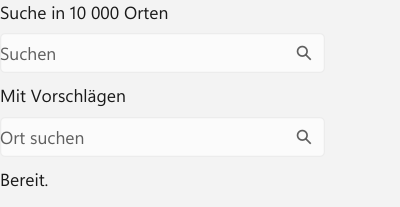
Ein Suchfeld mit Symbol und Löschknopf: die Suche läuft 150 ms nach der letzten Taste (SearchChanged), Eingabe sendet die Anfrage (QuerySubmitted), Esc leert das Feld. Mit einer Quelle schlägt es wie die AutoCompleteBox Orte vor; Eingabe auf einem Vorschlag sendet ihn mit.
Werte
Slider
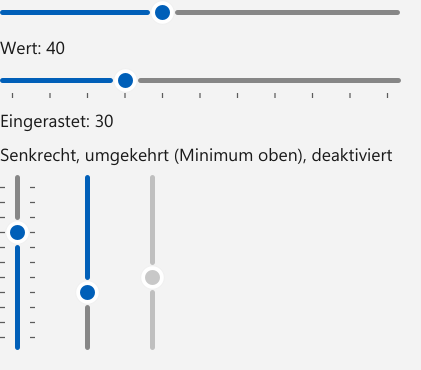
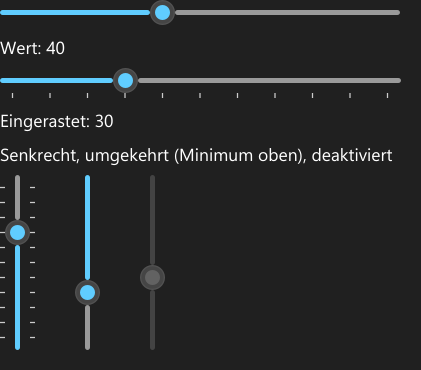
Ein Schieberegler: Druck auf die Schiene setzt den Wert dorthin und zieht weiter, Pfeiltasten gehen um SmallChange, Bild auf/ab um LargeChange, Pos1/Ende an die Grenzen. Teilstriche mit TickPlacement, Einrasten mit IsSnapToTickEnabled; senkrecht liegt das Minimum unten.
ProgressBar
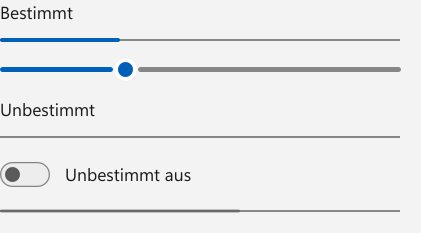
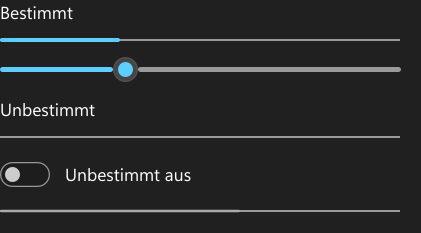
Zeigt einen Fortschritt zwischen Minimum und Maximum. Ist die Dauer unbekannt, läuft mit IsIndeterminate ein Stück durch die Bahn – nur solange es sichtbar ist, am Bildtakt des Fensters.
ToggleSwitch
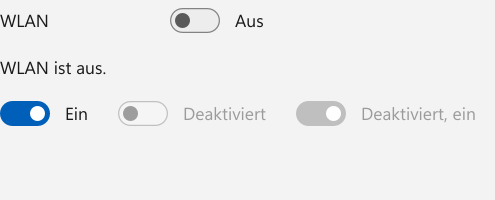
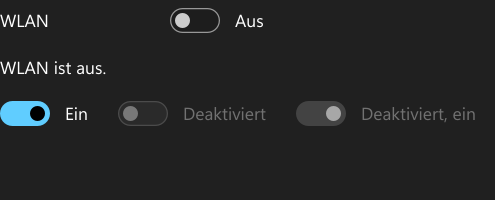
Ein Kippschalter für Ein/Aus, das sofort wirkt. IsOn ist zweiwertig, der Knopf gleitet; OnContent und OffContent beschriften den jeweiligen Zustand.
NumericUpDown
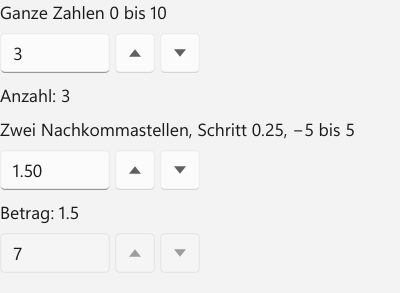
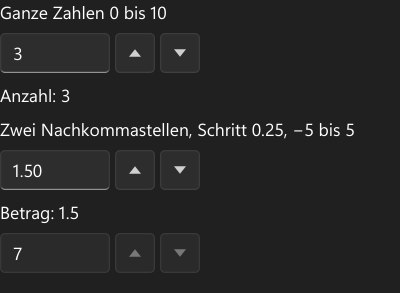
Ein Zahlenfeld mit Pfeilen: tippen (gilt mit Eingabe oder beim Verlassen), Pfeiltasten und Rad gehen um SmallChange, gedrückte Pfeile wiederholen. Der Wert bleibt zwischen Minimum und Maximum; Unlesbares wird durch den bisherigen Wert ersetzt.
MAUI-Bausteine
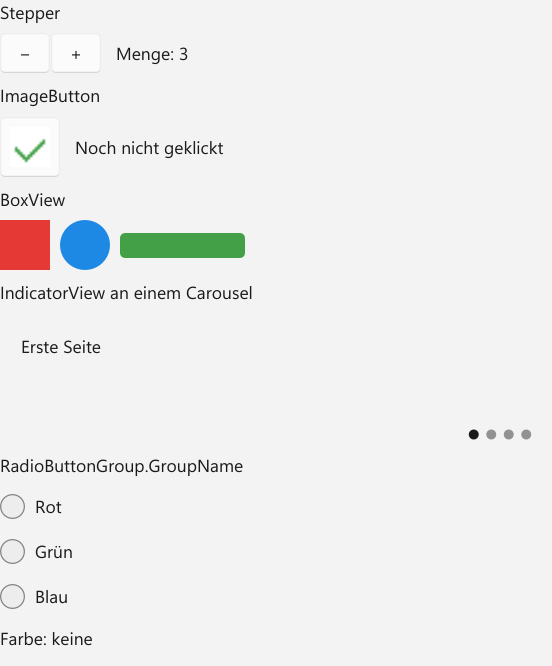
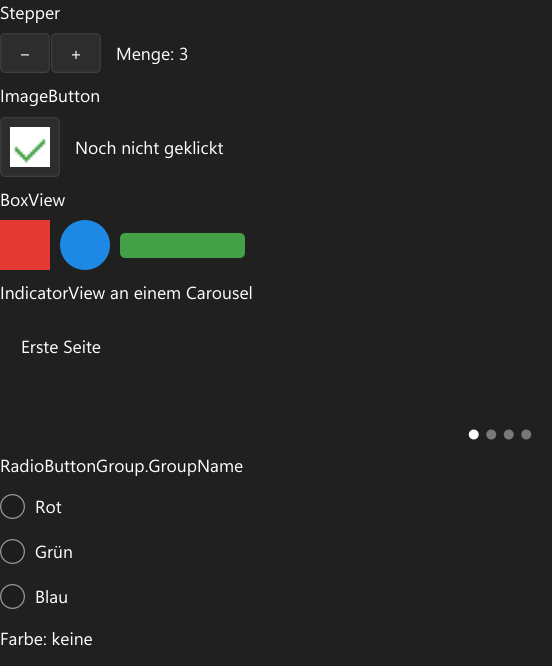
Stepper, ImageButton, BoxView, IndicatorView an einem Carousel und Optionsfelder, die ein Behälter gruppiert (RadioButtonGroup).
ButtonSpinner
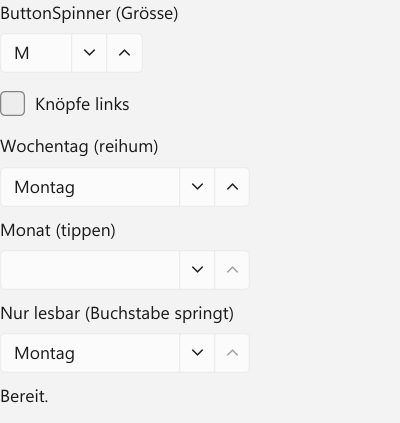
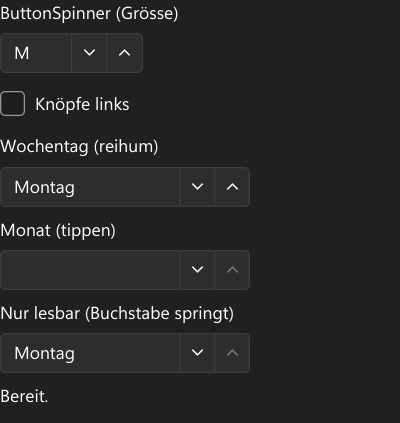
Drehfelder: ein ButtonSpinner um einen Text mit eigener Logik (Grösse S bis XL, die Knöpfe sperren an den Enden, wahlweise links), und DomainUpDown über Einträgen: Wochentage reihum (Wrap), Monate zum Tippen (ein Anfang wählt den ersten passenden), nur lesbar mit Buchstabensprung.
RangeSlider
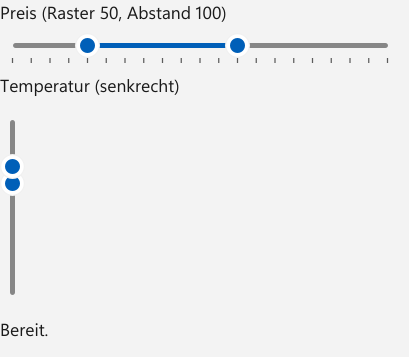
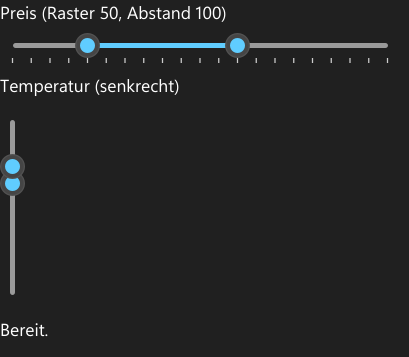
Ein Schieberegler mit zwei Griffen: ein Preisbereich von 0 bis 1000 im Raster 50 mit Mindestabstand 100 (die Griffe kreuzen nie, ein Druck auf die Bahn nimmt den näheren), daneben senkrecht ein Temperaturbereich. Jeder Griff ist ein Tab-Halt: Pfeile, Bild auf/ab, Pos1 und Ende.
RatingBar
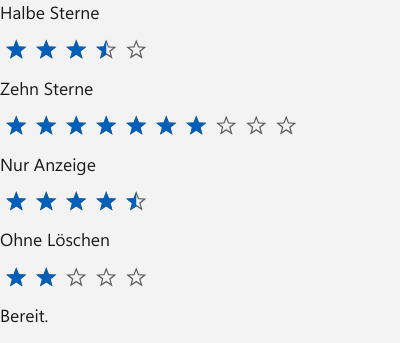
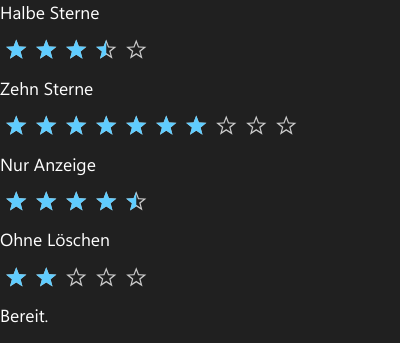
Sternleisten: fünf Sterne mit halben Schritten (Überfahren zeigt eine Vorschau, Klick setzt, Klick auf den gesetzten Wert löscht), zehn Sterne, eine reine Anzeige und eine ohne Löschen. Pfeile, Pos1, Ende und Ziffern setzen den Wert.
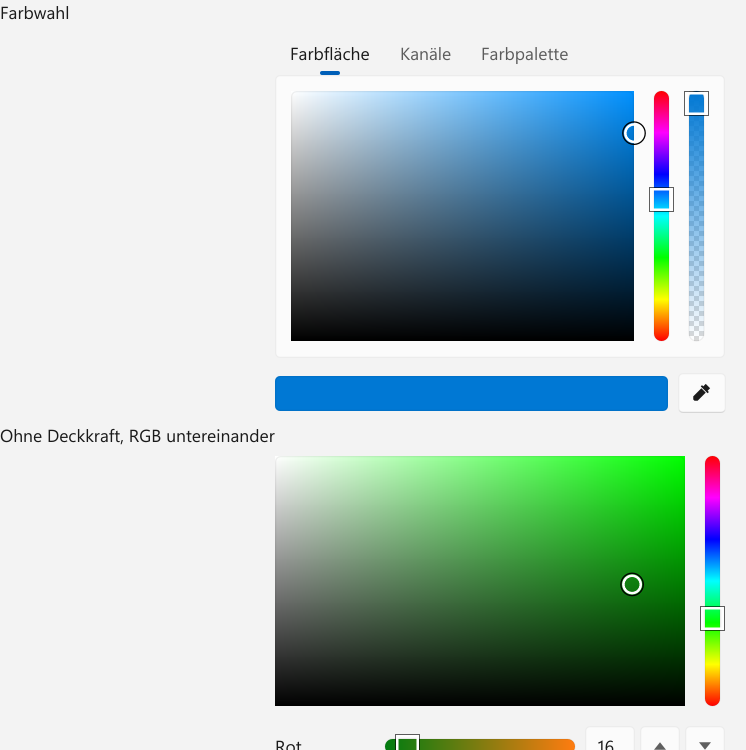
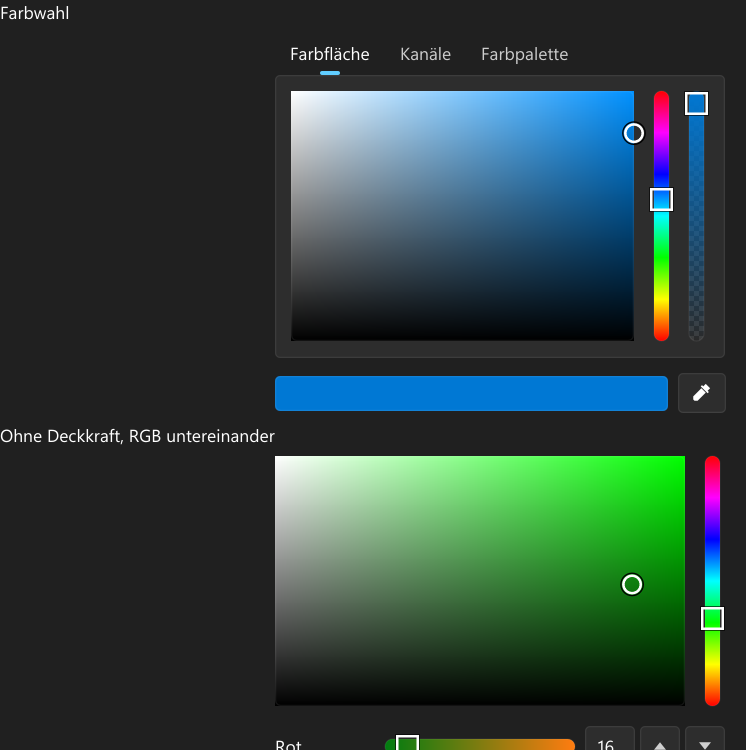
ColorPicker
Farbwahl in Reitern (Fläche mit Farbton und Deckkraft, Kanäle mit Zahlen und Hexwert, Palette) und darunter die Vorschau; eine zweite ohne Deckkraft mit RGB-Kanälen untereinander; zwei Farbwähler setzen Schrift- und Hintergrundfarbe einer Vorschau; eine eigene kleine Palette.
Datum und Zeit
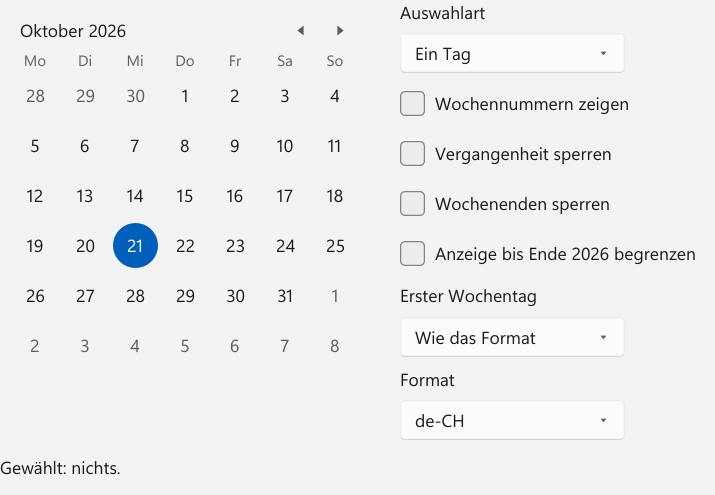
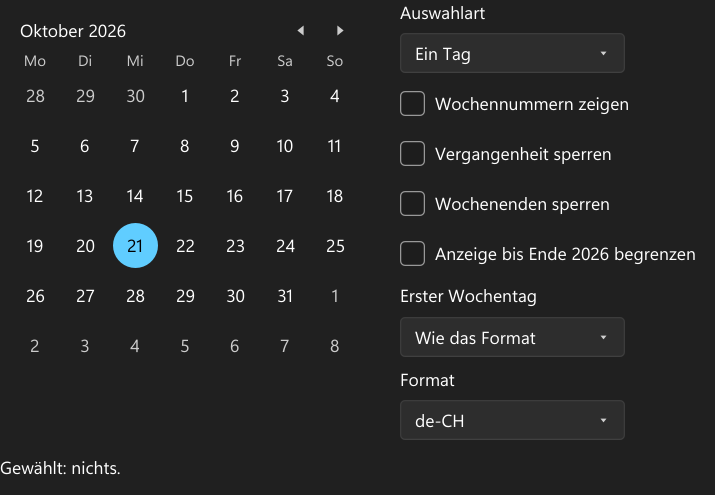
Calendar
Ein Monatskalender mit Jahr- und Jahrzehntansicht (Klick auf den Titel). Gewählt wird ein Tag, ein Bereich oder mehrere; gesperrte Tage (Bereiche, Vergangenheit, Wochenenden über einen Prüfer) sind per Tastatur erreichbar, aber nicht wählbar. Das Format (Monate, Wochentage, erster Tag, Wochenzählung) gilt je Kalender; die Designsprache bestimmt Zellen, Titel und Band.
MonthCalendar
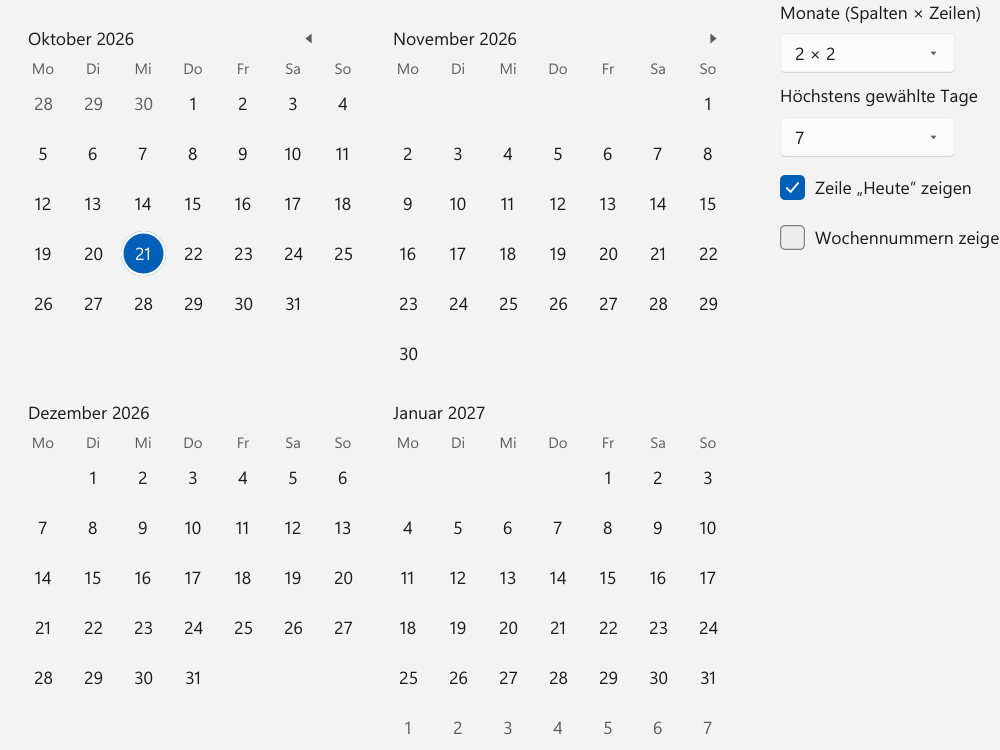
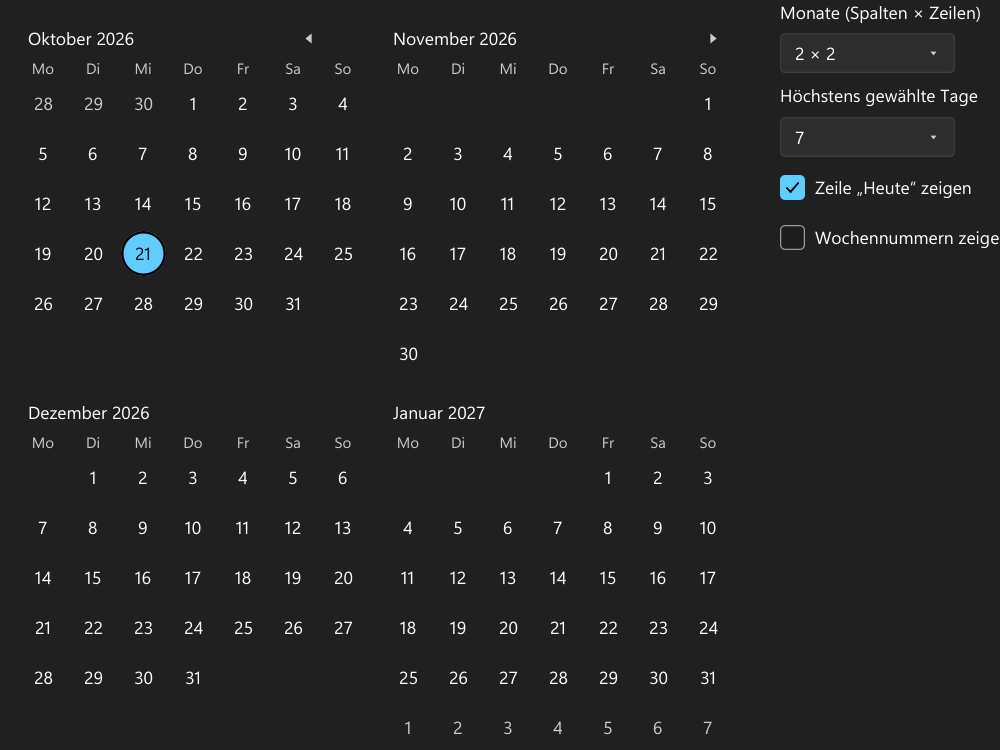
Der Monatskalender von WinForms: gewählt wird immer ein zusammenhängender Bereich (hier höchstens sieben Tage), mehrere Monate stehen neben- und untereinander, Zahltage (der 25. jedes Monats) und Feiertage (jedes Jahr) sind fett, unten steht die Zeile „Heute“. DateChanged meldet jede Änderung der Auswahl, auch beim Ziehen und durch Code; DateSelected schliesst eine Benutzerwahl ab (Maus loslassen, Eingabe, Klick auf „Heute“).
DatePicker
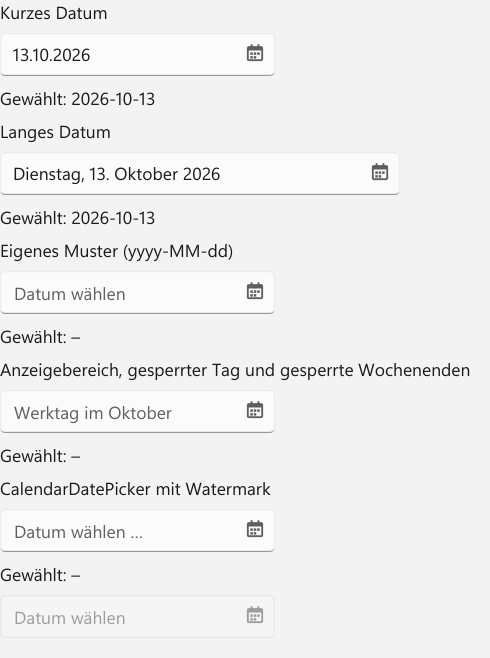
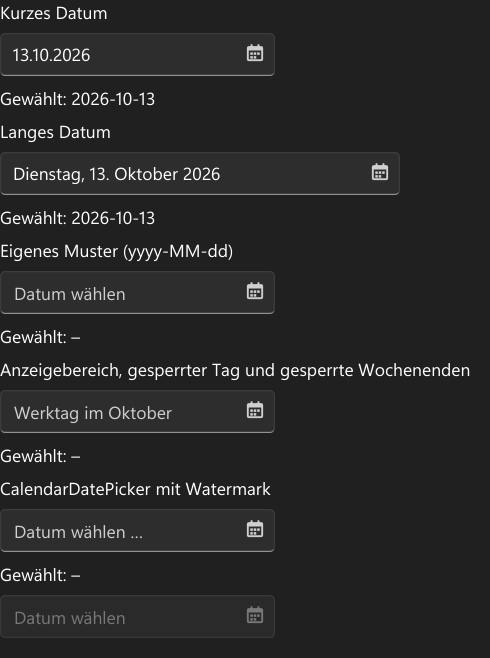
Ein Datumsfeld: Datum tippen (13.10.26, 1310, 2026-10-13 oder mit Monatsname) und mit der Eingabetaste oder beim Verlassen übernehmen – das Jahr steht danach immer vierstellig im Feld. Unlesbares bleibt stehen, das Feld ist rot und nennt den Grund. Knopf, Alt+Pfeil runter oder F4 öffnen den Kalender; ein Klick oder die Eingabetaste auf einem Tag wählt ihn, Esc schliesst ohne Änderung.
DateTimePicker
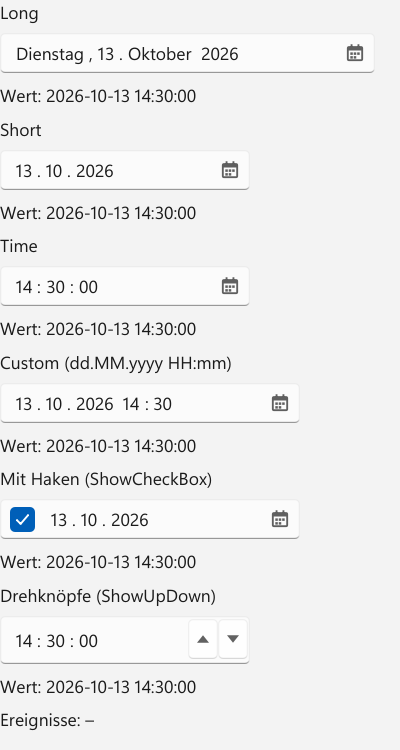
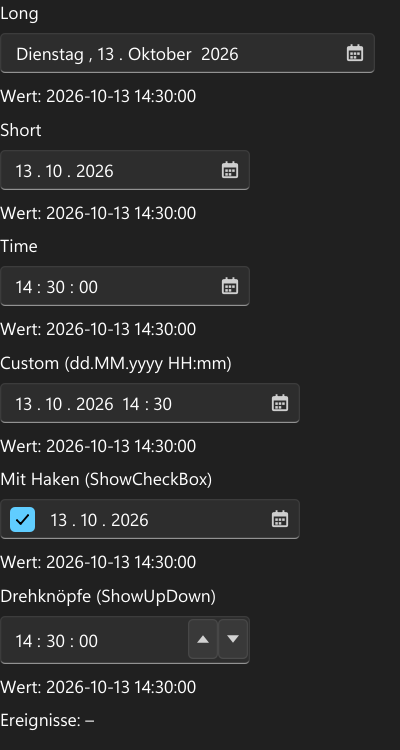
Das Datums- und Zeitfeld von WinForms: Formate Long, Short, Time und Custom, Segmente tippen und mit den Pfeilen drehen. Die Klappe zeigt je nach Format den Kalender, die Walzen für die Zeit oder beides (dann gilt beides mit ✓). Mit Haken lässt sich der Wert ausschalten, mit Drehknöpfen statt Klappe drehen.
TimePicker
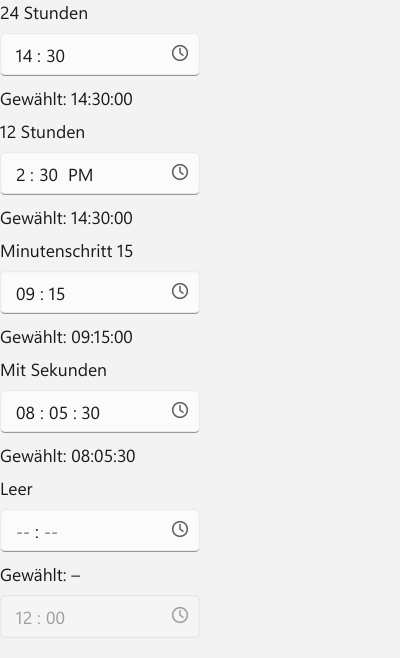
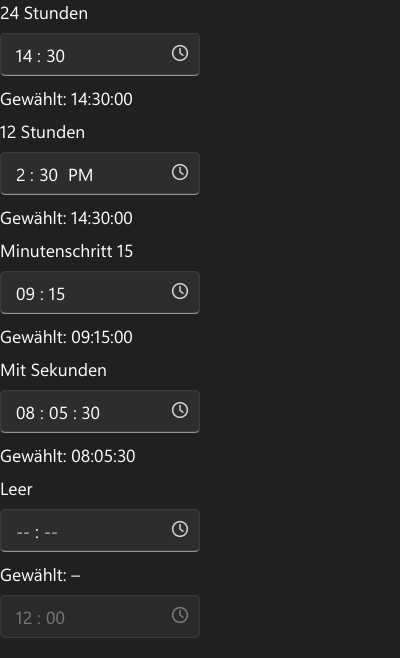
Ein Zeitfeld: Stunde und Minute direkt tippen (Ziffern springen ins nächste Segment), mit den Pfeilen drehen, mit Links und Rechts wechseln. Knopf, Alt+Pfeil runter oder F4 öffnen die Walzen; drehen mit Pfeilen, Rad, Ziehen oder Klick, übernehmen mit ✓ oder der Eingabetaste, Esc und ✗ brechen ab.
Layout
Border
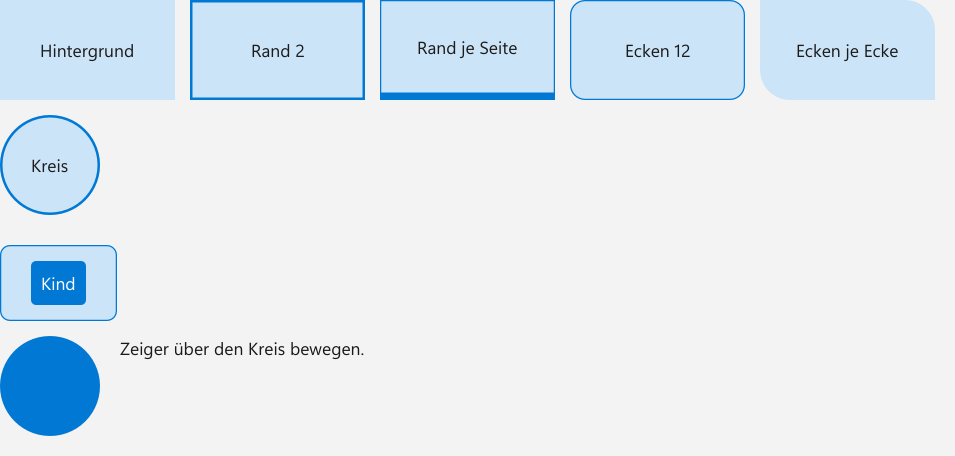
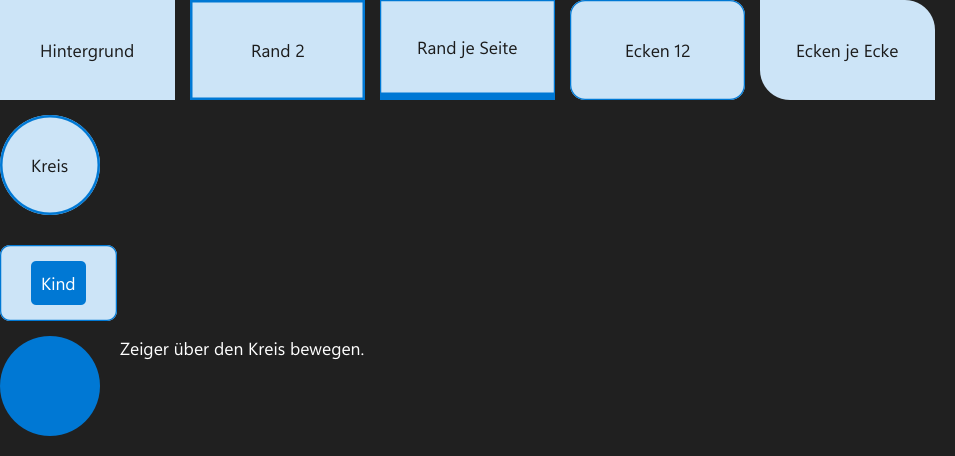
Ein Rahmen um genau ein Kind: Hintergrund, Randfarbe und -dicke je Seite, runde Ecken je Ecke und Innenabstand. Getroffen wird nach der gezeichneten Form: eine runde Ecke ist ausserhalb ihres Bogens kein Treffer.
Layout-Panels
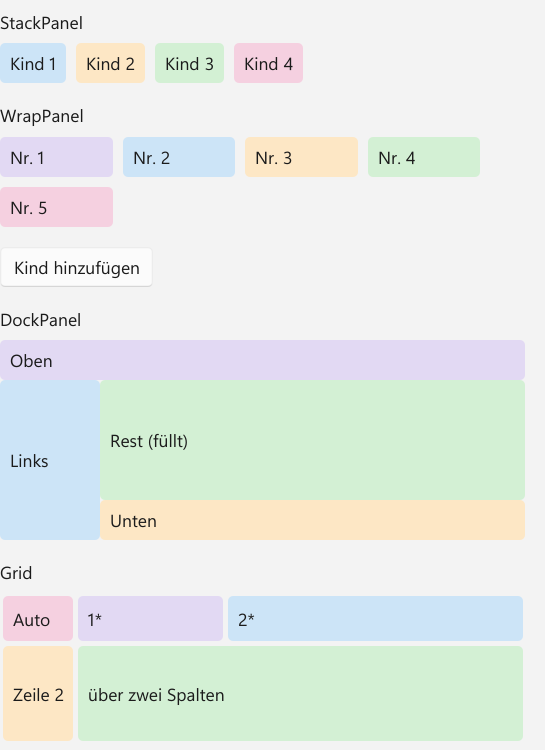
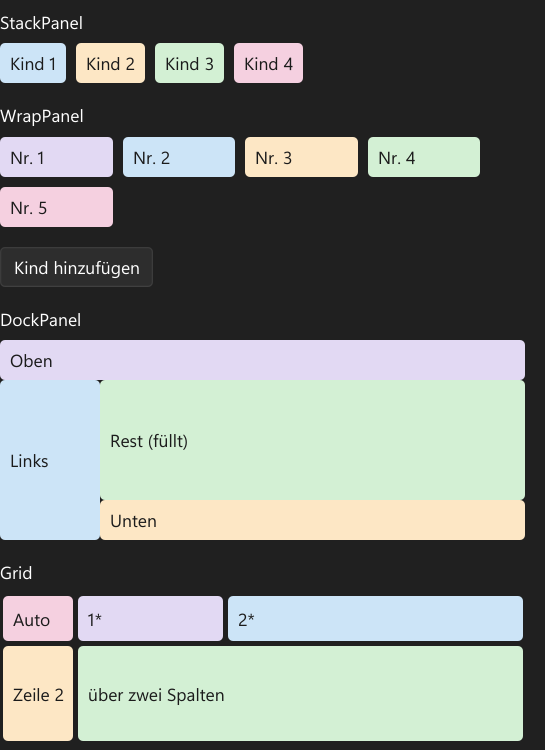
Panels ordnen ihre Kinder an: StackPanel reiht sie auf, WrapPanel bricht in die nächste Zeile um, DockPanel legt sie an die Ränder und füllt mit dem letzten, Grid teilt in Zeilen und Spalten (Pixel, Auto, Stern), Canvas setzt sie an feste Koordinaten.
UniformGrid
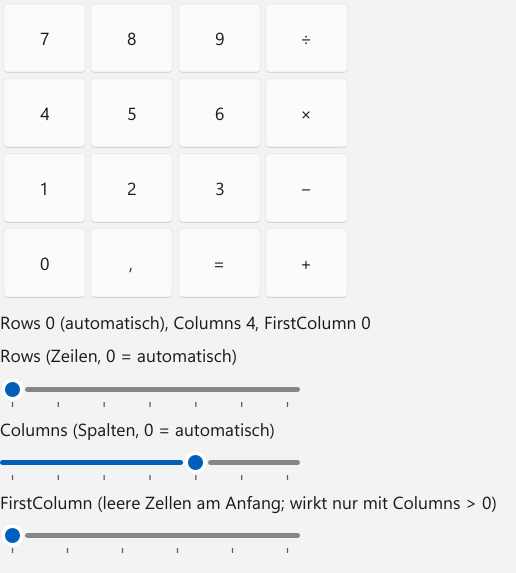
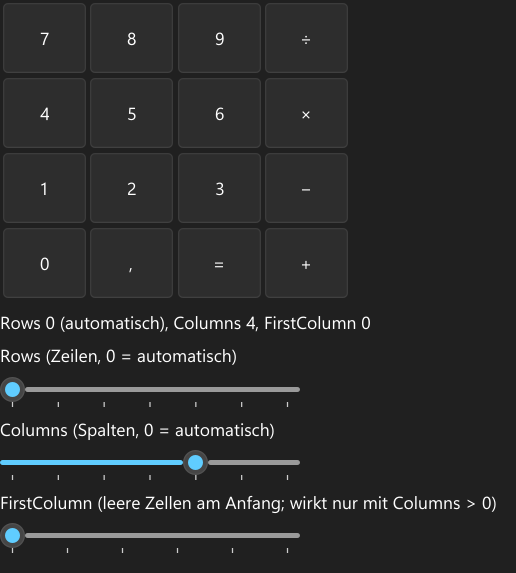
Ein Raster aus lauter gleich grossen Zellen, gefüllt von links oben, Zeile für Zeile. Rows und Columns legen die Zellen fest (0 heisst automatisch: ohne beide wird es quadratisch), FirstColumn lässt am Anfang der ersten Zeile Zellen leer. Ausgeblendete Kinder belegen keine Zelle. Probieren Sie die drei Regler am Tastenfeld.
RelativePanel
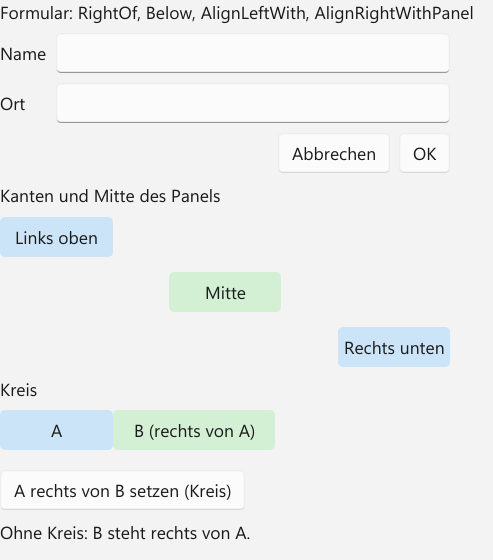
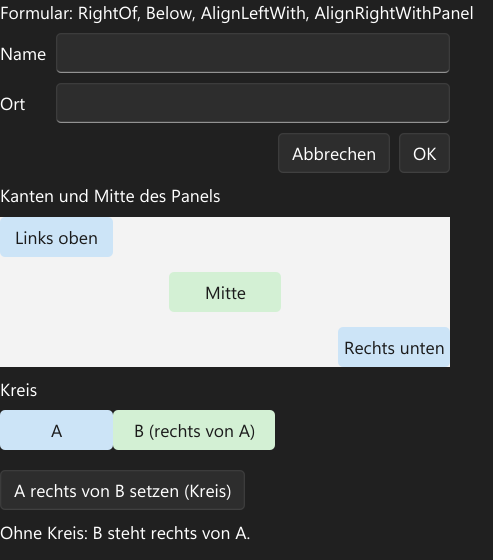
Ordnet Kinder relativ zueinander und zum Panel an: RightOf, LeftOf, Above, Below, die bündigen AlignXxxWith und die AlignXxxWithPanel-Kanten. Sind links und rechts gesetzt, spannt sich das Kind auf. Ein Kreis (A rechts von B und B rechts von A) wirft nicht: beide liegen links oben, und eine Meldung geht an Anwendung.UnhandledException.
UserControl
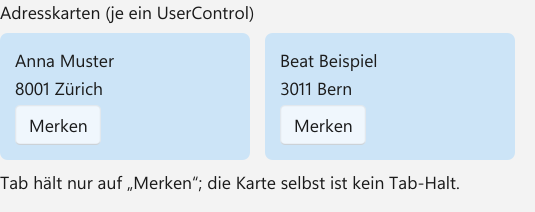
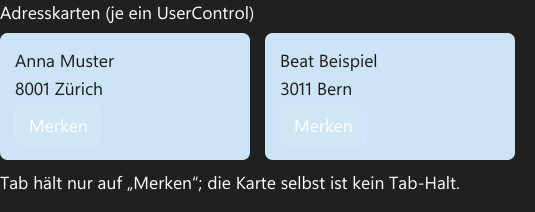
Ein eigenes, zusammengesetztes Control: Es erbt von UserControl, baut seinen Inhalt selbst auf und nimmt weder Fokus noch Tab-Halt an, nur die Controls darin. Ohne Theme und Vorlage lauffähig. In KXAML ist es die Wurzel einer Datei mit x:Class. Diese Seite ist selbst ein UserControl und zeigt die Adresskarte zweimal.
Viewbox
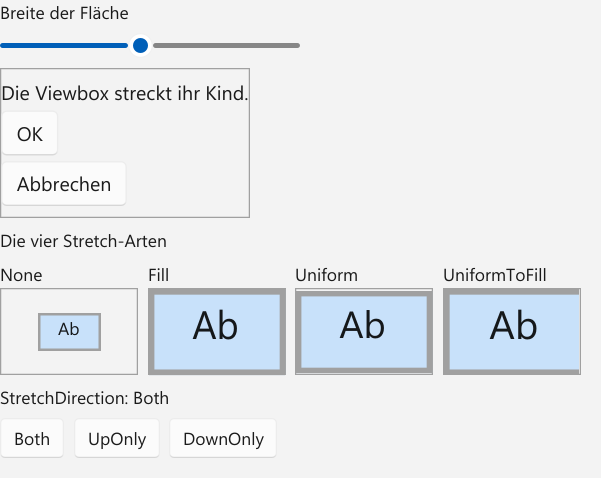
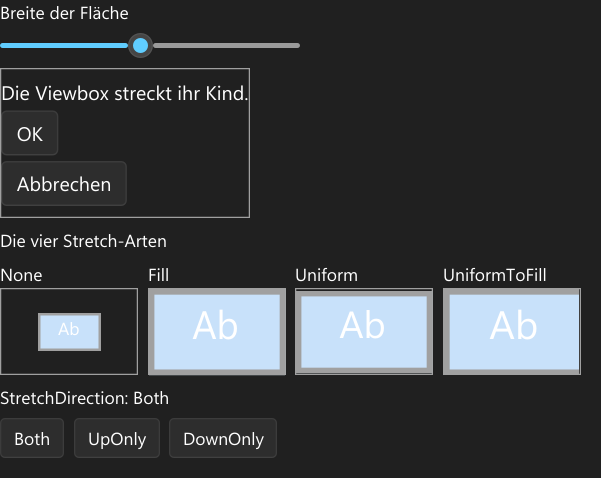
Die Viewbox streckt ihr Kind auf die eigene Fläche: Text, Knöpfe und alles andere wachsen und schrumpfen mit. Stretch bestimmt, wie (None, Fill, Uniform, UniformToFill), StretchDirection, ob nur vergrössert, nur verkleinert oder beides. Ziehen Sie den Regler und wählen Sie eine Richtung. Bei UniformToFill wird an der Fläche beschnitten.
LayoutTransformControl
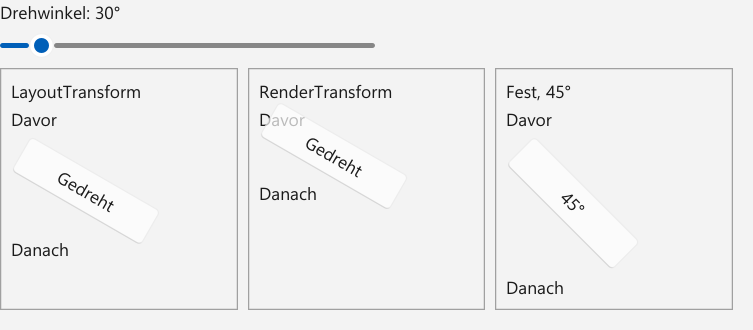
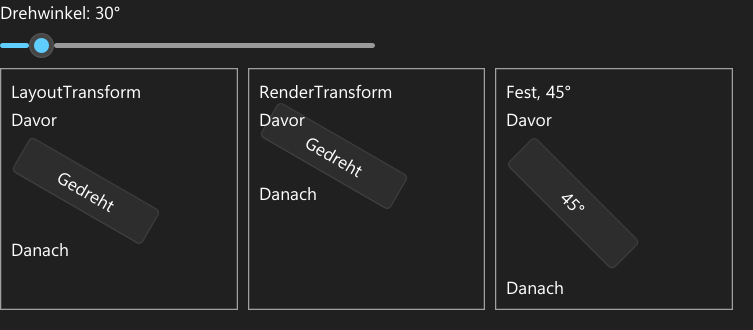
Das LayoutTransformControl dreht, skaliert oder schert sein Kind schon im Layout: Die Nachbarn rücken zur Seite, weil die transformierte Fläche ihren Platz bekommt. Die RenderTransform dagegen verändert nur die Darstellung und nimmt keinen Platz. Drehen Sie den Regler und vergleichen Sie die Spalten. Eine feste Drehung steht im KXAML als Matrix LayoutTransform="0.7071,0.7071,-0.7071,0.7071,0,0".
GridSplitter
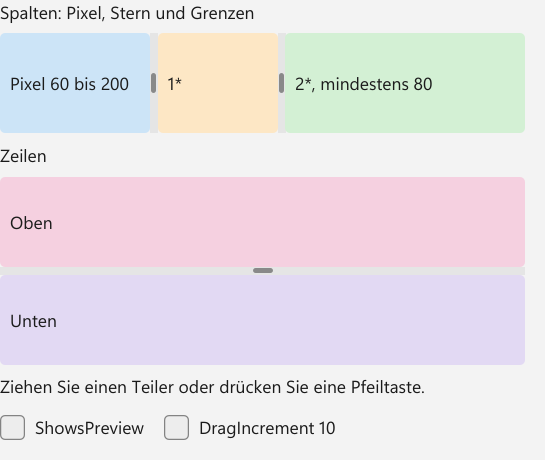
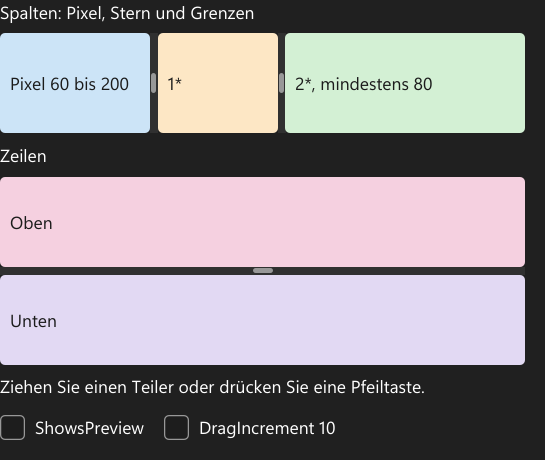
Der GridSplitter liegt in einem Grid und verschiebt die Grenze zwischen den Spuren neben ihm. Pixel- und Stern-Spuren folgen den Regeln von WPF, MinWidth und MaxWidth gelten. Ziehen Sie mit der Maus oder fokussieren Sie einen Teiler und nutzen Sie die Pfeiltasten (Esc bricht ein Ziehen ab). Mit ShowsPreview folgt dem Zeiger eine Leiste, und die Spuren ändern sich erst beim Loslassen.
SplitContainer
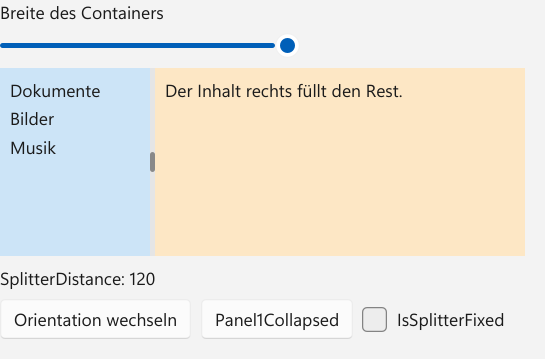
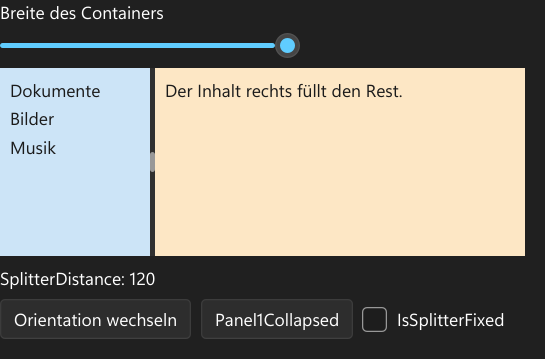
Der SplitContainer (WinForms) teilt seine Fläche in zwei Bereiche mit einem Teiler dazwischen. Hier wie im Explorer: der Baum links behält seine Breite (FixedPanel), wenn der Container wächst; der Inhalt rechts nimmt den Rest. Ziehen Sie den Teiler oder fokussieren Sie ihn und nutzen Sie die Pfeiltasten, wechseln Sie die Ausrichtung und klappen Sie den ersten Bereich ein. Die Mindestgrössen (je 25) hält der Teiler ein.
WinForms-Layout
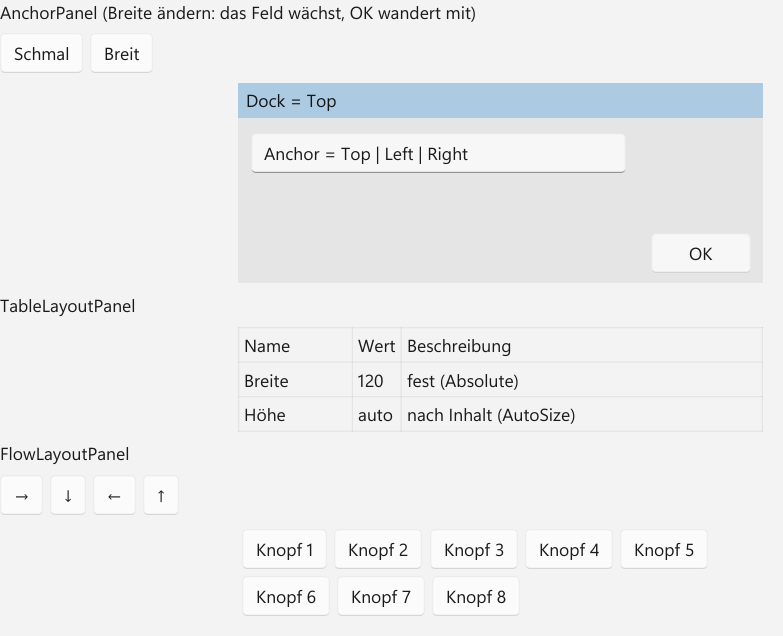
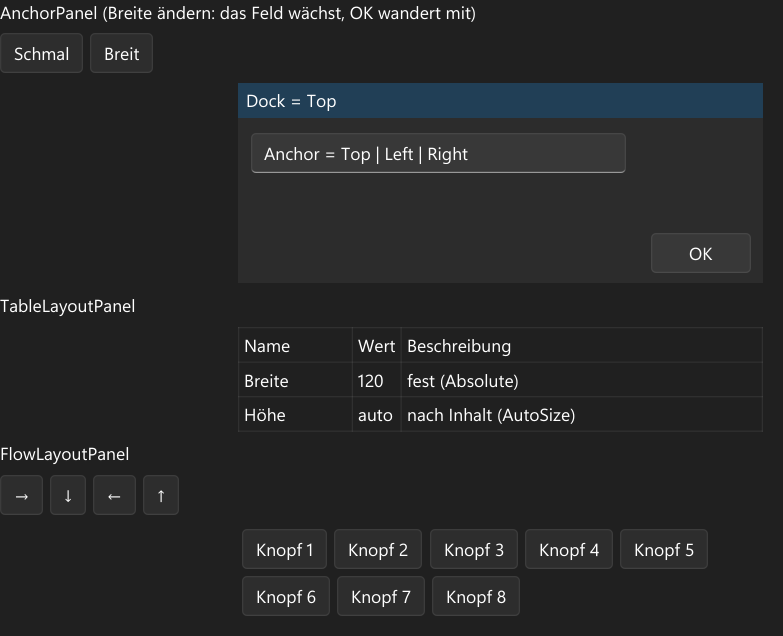
AnchorPanel mit Anchor und Dock, TableLayoutPanel mit Spalten- und Zeilenstilen, FlowLayoutPanel in vier Richtungen – wie WinForms, zum direkten Portieren.
MAUI-Layouts
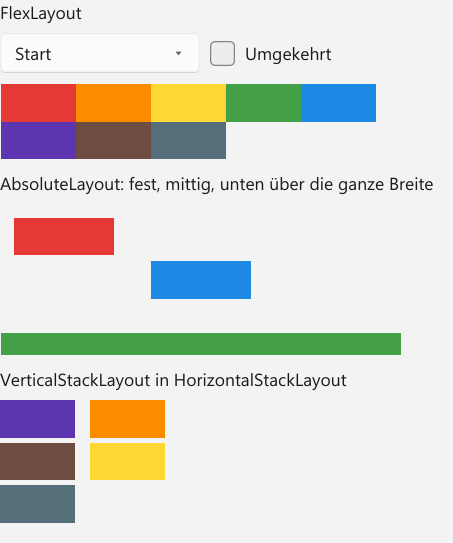
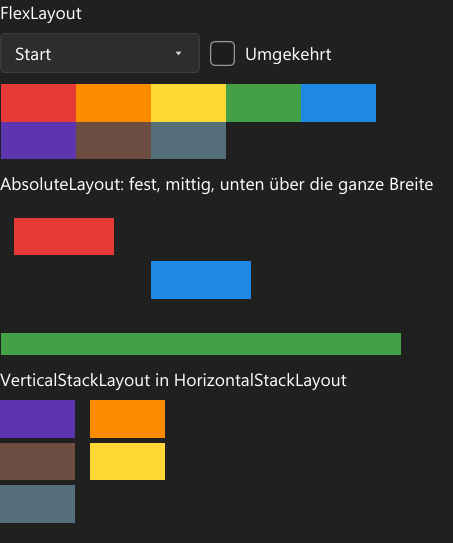
FlexLayout wie CSS Flexbox (Richtung, Umbruch, Verteilung), AbsoluteLayout mit festen und proportionalen Lagen und die Stack-Layouts.
Bildlauf
ScrollBar
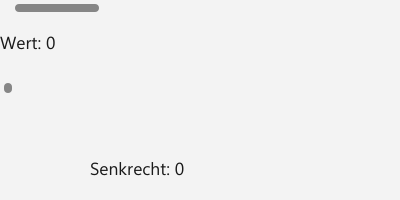
Die Bildlaufleiste als eigenes Control: Pfeile (Zeile, SmallChange), Klick auf die Bahn (Seite, LargeChange, gedrückt wiederholt) und Ziehen am Griff. ViewportSize bestimmt die Grösse des Griffs.
ScrollViewer
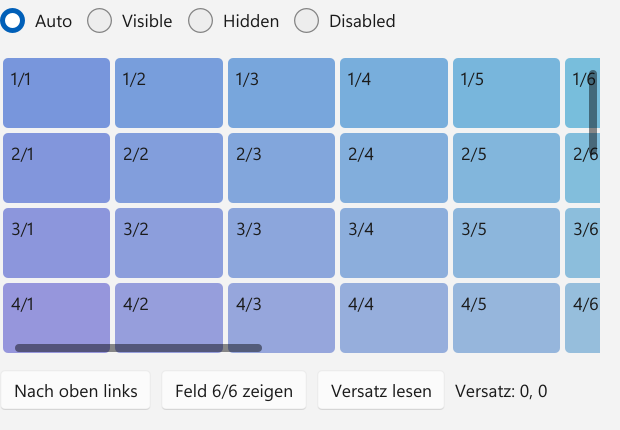
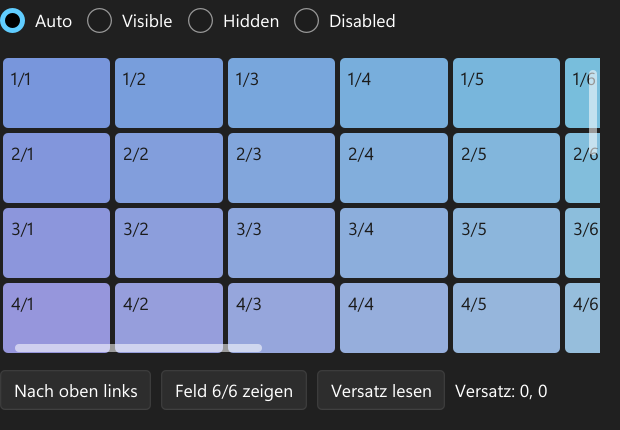
Zeigt einen Ausschnitt eines grösseren Inhalts: Rad (mit Umschalt waagrecht), Finger mit Trägheit und die Bildlaufleisten rollen. Je Richtung gilt Auto (Leiste nur bei Bedarf), Visible, Hidden (rollt ohne Leiste) oder Disabled (rollt nicht). ScrolleZu und ScrollIntoView rollen aus Code.
Overlays und Fenster
Popup
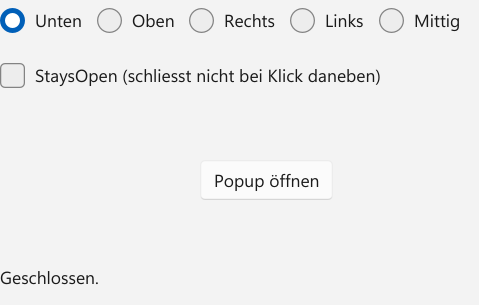
Ein Inhalt über allem anderen im Fenster, an ein Ziel gelegt (unten, oben, rechts, links, mittig). Passt er nicht, klappt er um. Mit StaysOpen = false schliesst ein Klick daneben oder Escape; der Fokus kehrt zurück.
ToolTip
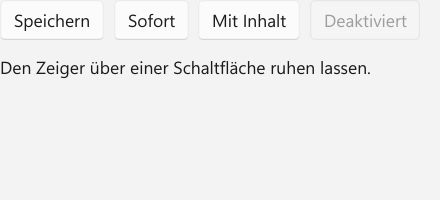
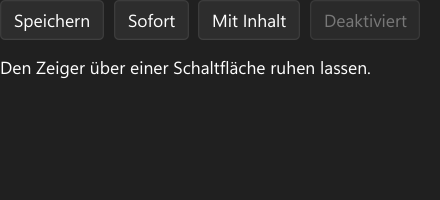
Eine QuickInfo erscheint, wenn der Zeiger ruht: nach InitialShowDelay (400 ms), für ShowDuration (5 s). Sie verschwindet beim Verlassen, Klicken, Rad und Tasten. Inhalt ist ein Text oder ein ganzer Baum; ein Text ist zugleich der Hilfetext für Bildschirmleser.
Window und Dialoge
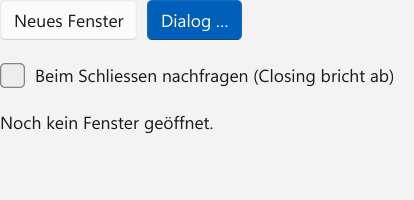
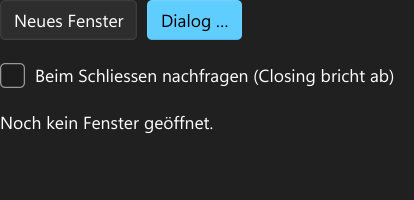
Ein Fenster mit Titel, Grösse und Zustand. Ein Fenster mit Owner gehört seinem Besitzer (schliesst mit ihm). ZeigeDialogAsync zeigt es modal: der Besitzer ist gesperrt, bis DialogResult gesetzt oder das Fenster geschlossen wird. Closing kann das Schliessen abbrechen.
MessageBox
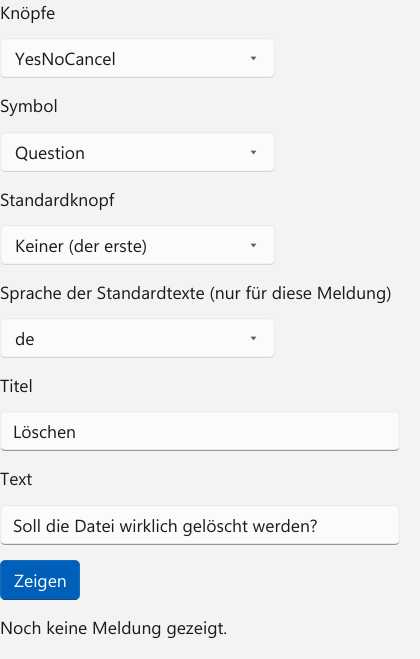
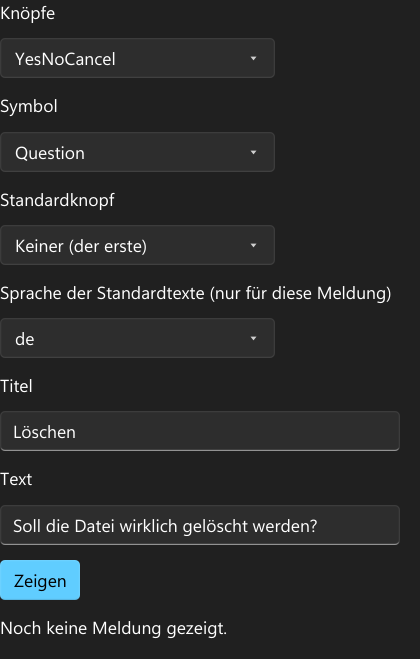
Eine Meldung mit Knöpfen, nur asynchron: ZeigeAsync öffnet ein modales Fenster und liefert den gedrückten Knopf. Enter löst den Standardknopf aus, Esc den Abbruchknopf (bei Ja/Nein ohne Abbrechen wirkt Esc nicht, wie unter Windows), Strg+C kopiert den Text. Die Folge der Knöpfe richtet sich nach der Designsprache; die Texte der Knöpfe stehen in Deutsch, Englisch, Französisch und Italienisch.
TaskDialog
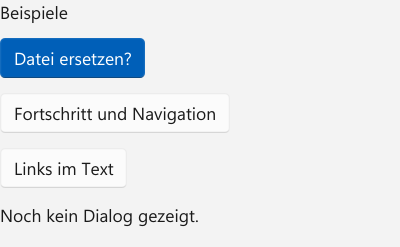
Ein Aufgabendialog wie der TaskDialog von WinForms, nur asynchron: ZeigeAsync öffnet ein modales Fenster mit dem Inhalt einer TaskDialogPage und liefert den Knopf, der es geschlossen hat. Befehlslinks, Optionen, „Nicht mehr fragen“, einklappbare Details, Fortschritt, Fusszeile und Links im Text; Navigate wechselt die Seite im offenen Fenster. Der Dialog öffnet nie selbst eine Adresse: ein Link meldet nur LinkClicked.
Assistent
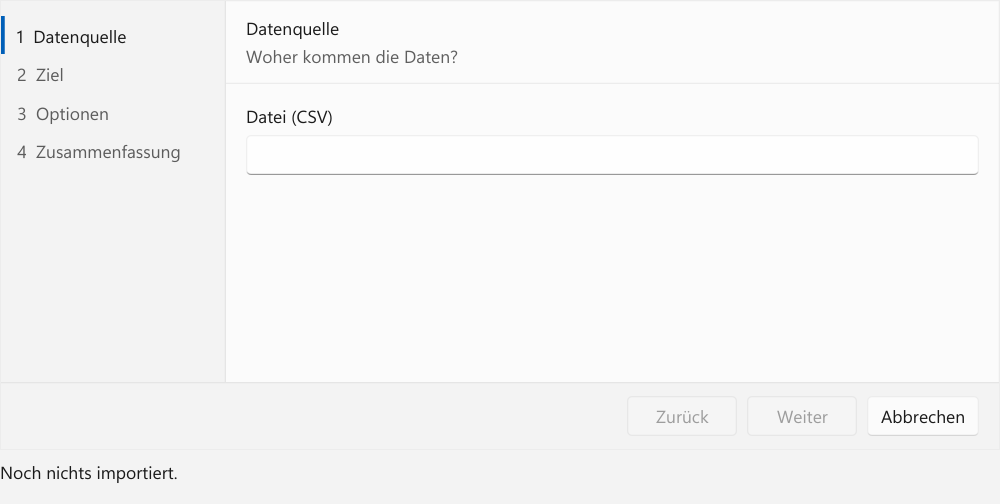
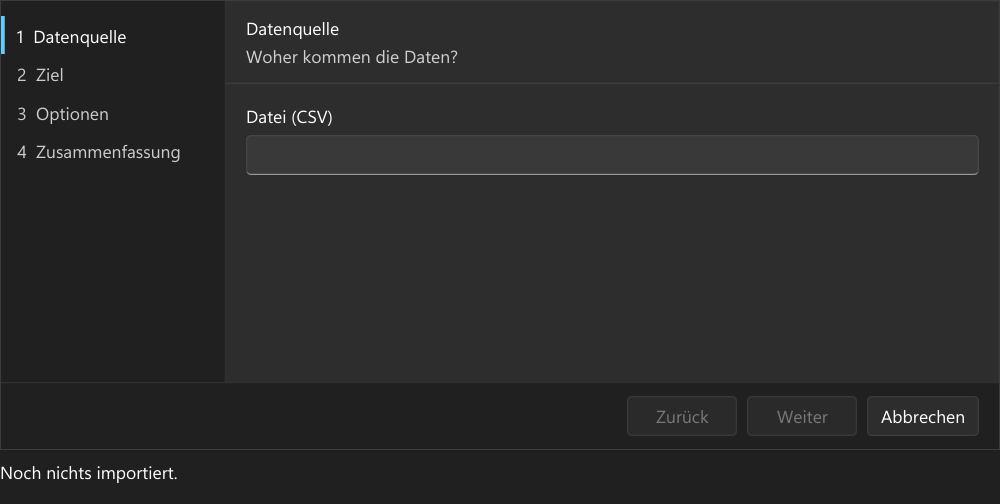
Ein Import-Assistent wie in SSMS: links die Schritte (ein Klick springt zurück), oben Titel und Beschreibung, unten Zurück, Weiter und Abbrechen. Weiter geht erst mit einer Datei, eine leere Zieltabelle hält mit einer Meldung an, „Erweiterte Optionen“ nimmt eine Seite in den Weg auf. Enter wirkt wie Weiter, Esc wie Abbrechen, Alt+Pfeile blättern.
MDI
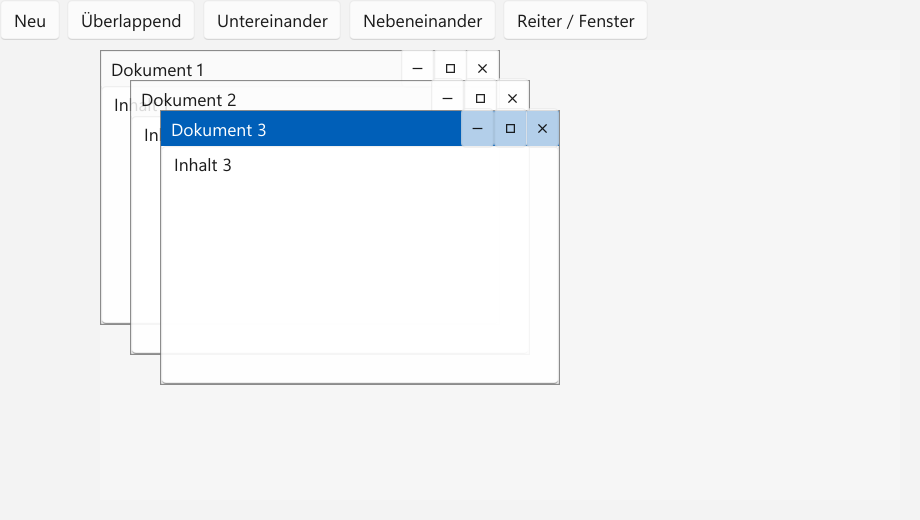
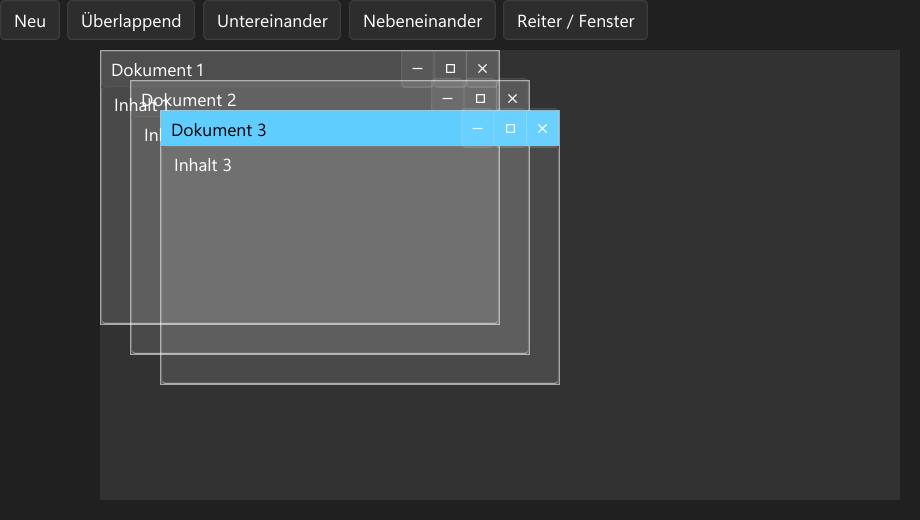
Kindfenster in einer Fläche wie WinForms-MDI: verschieben, Grösse ändern, minimieren, maximieren; überlappend, untereinander, nebeneinander anordnen; Strg+F6 wechselt. Darstellung als Reiter (Standard) oder als freie Fenster.
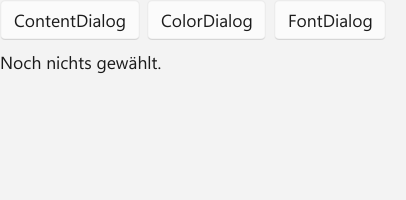
Dialoge (WinUI, WinForms)
ContentDialog in der Fensterfläche mit drei Knöpfen; ColorDialog und FontDialog wie WinForms als eigene Fenster. Das Ergebnis steht darunter.
Leisten und Rückmeldungen
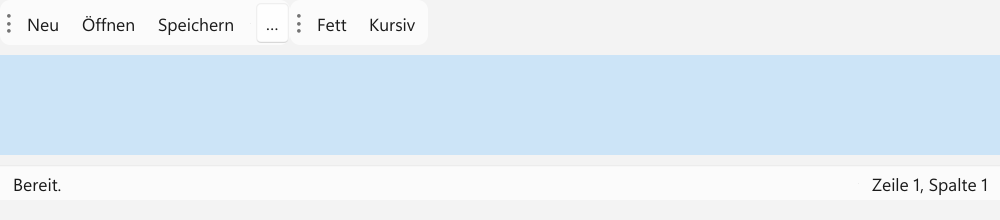
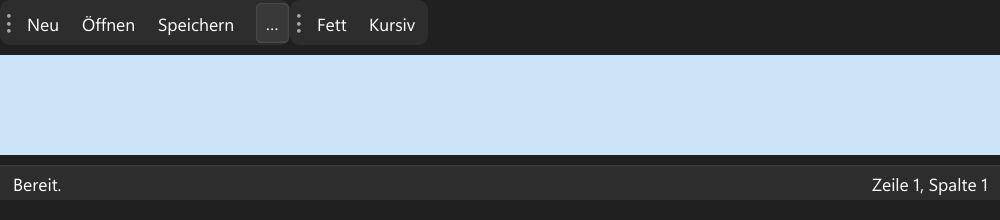
Werkzeugleiste und Statuszeile
Zwei Werkzeugleisten in einer Ablage: am Griff verschieben, ordnet sie um; was nicht passt (oder OverflowMode=Always trägt), wandert hinter „…“. Pfeiltasten wandern innerhalb der Leiste. Die Statuszeile darunter dehnt das erste Feld (Spring) und meldet, was gedrückt wurde.
Flyouts
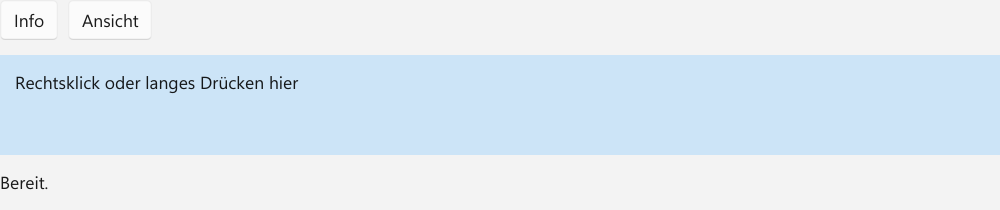
Ein Flyout hängt an einer Schaltfläche (Button.Flyout) und schliesst mit Esc oder einem Klick daneben; der Fokus geht hinein und zurück. Ein Menü-Flyout führt Einträge mit Tastenkürzel, Umschalter, Radiogruppe, Trenner und Untermenü. Das Kontext-Flyout der Fläche öffnet mit Rechtsklick, langem Drücken, Umschalt+F10 oder der Menütaste am Zeiger.
Benachrichtigungen
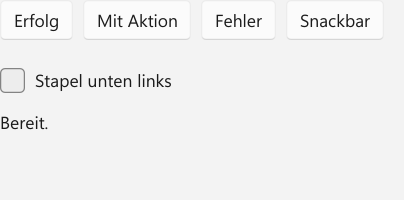
Der Dienst des Fensters (Window.Benachrichtigungen) stapelt Karten in einer Ecke (höchstens fünf, die älteste geht), jede mit Schliessen-Knopf und auf Wunsch einer Klick-Aktion; unter dem Zeiger hält ihre Zeit an. Die Snackbar steht unten in der Mitte, eine zur Zeit, mit einer Aktion. Neue Meldungen sagt ein Bildschirmleser an, Fehler sofort; Fokus und Esc bleiben bei der Anwendung.
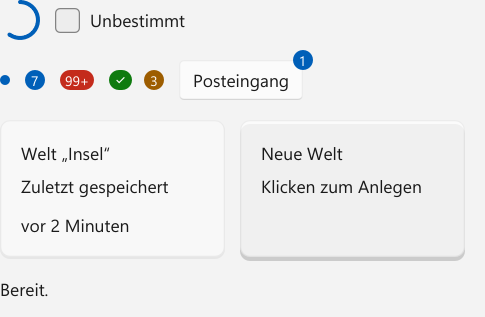
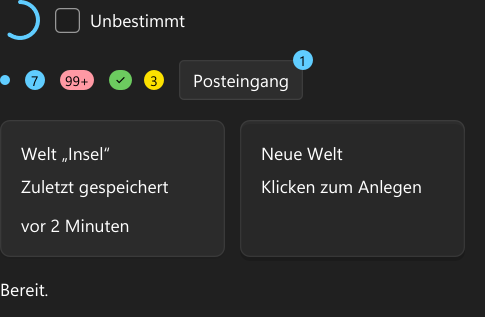
Ring, Abzeichen und Karten
Der Fortschrittsring zeigt bestimmt einen Bogen nach dem Wert, unbestimmt dreht er (mit „Bewegung reduzieren“ ruht er). Abzeichen sind ein Punkt, eine Zahl (über 99 „99+“) oder ein Symbol in der Farbe ihrer Dringlichkeit und hängen mit Badge.Inhalt an jedem Element. Karten tragen Kopf, Inhalt und Fuss mit Schatten nach ihrer Erhebung; eine anklickbare Karte reagiert auf Zeiger und Tastatur.
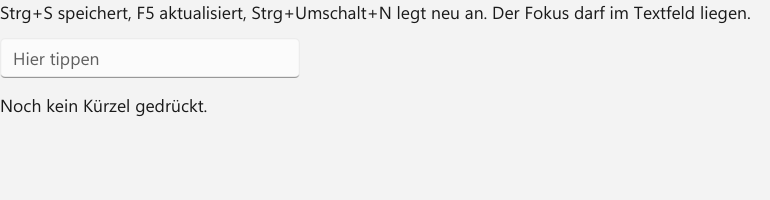
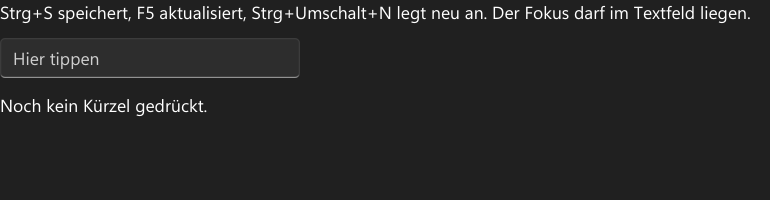
Tastenkürzel
Tastenkürzel hängen als KeyBinding an einem Element (InputBindings). Eine Taste, die kein Control selbst behandelt, steigt vom Fokus auf; die nächste passende Bindung mit ausführbarem Befehl führt aus. Gesten liest KeyGesture aus Text wie „Ctrl+S“ und zeigt sie je Plattform („Strg+S“, auf macOS „⌘S“).
Ribbon
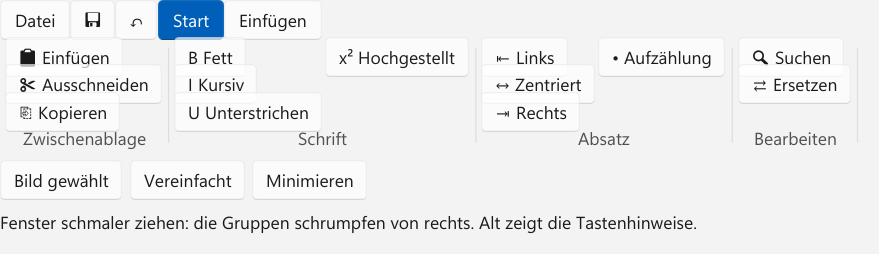
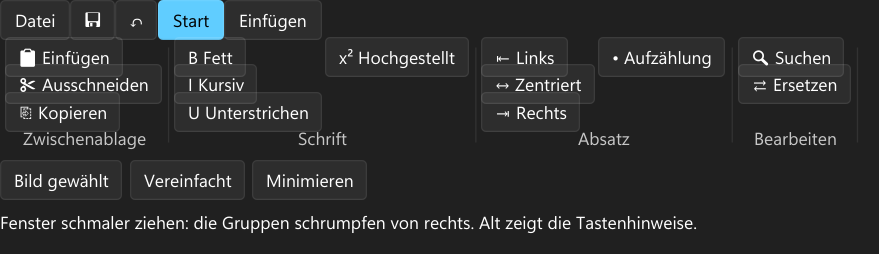
Menüband wie in Office: Reiter mit Gruppen, die bei wenig Breite von rechts schrumpfen (gross, mittel, klein, zugeklappt). Schnellzugriff, Anwendungsmenü, Doppelklick oder Strg+F1 minimiert, Alt zeigt Tastenhinweise, vereinfachte Darstellung in einer Zeile, kontextabhängige Reiter.
InfoBar und TeachingTip
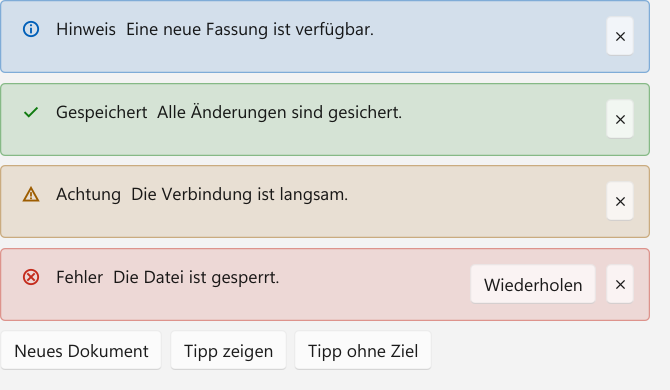
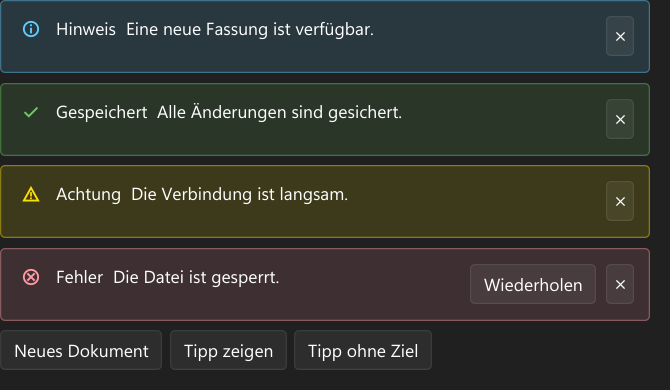
InfoBar im Inhalt in vier Schweregraden mit Aktion und Kreuz; TeachingTip als Hinweiskarte an einem Knopf (oder ohne Ziel unten rechts), auf Wunsch leicht schliessbar.
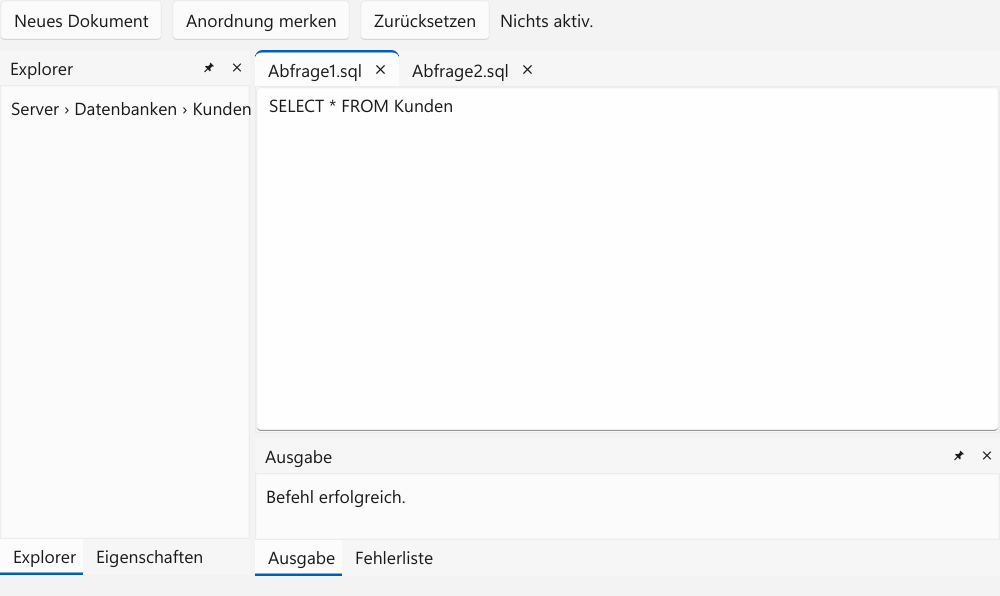
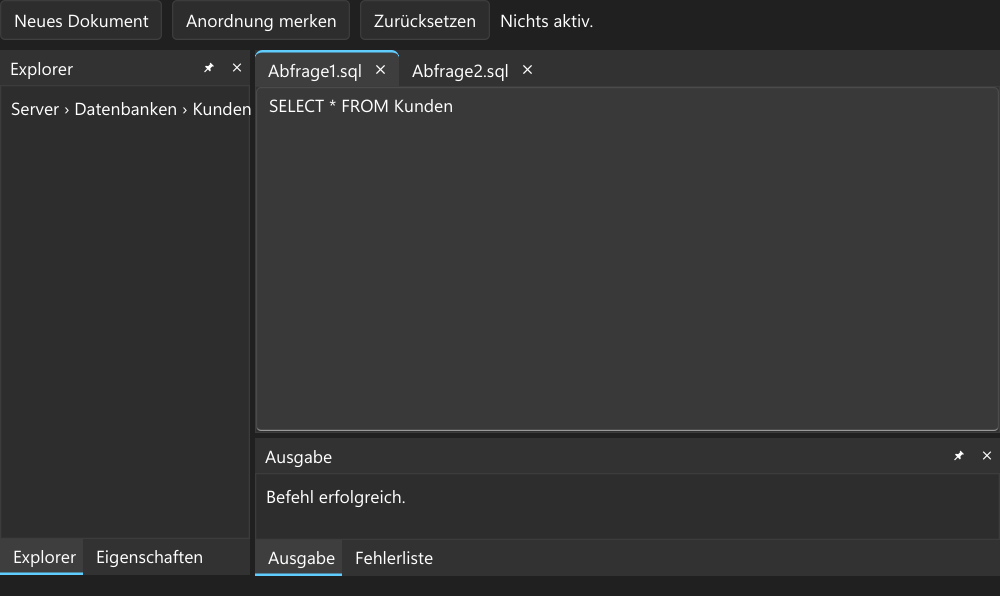
Andocken
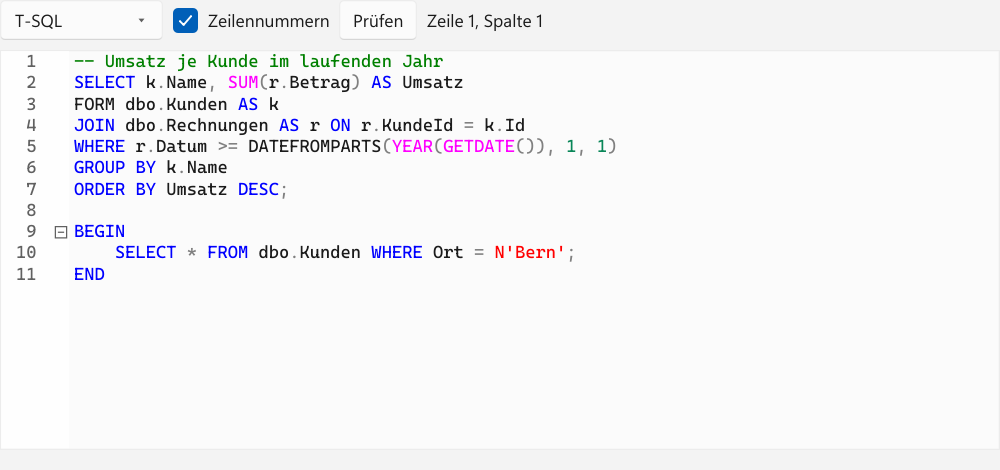
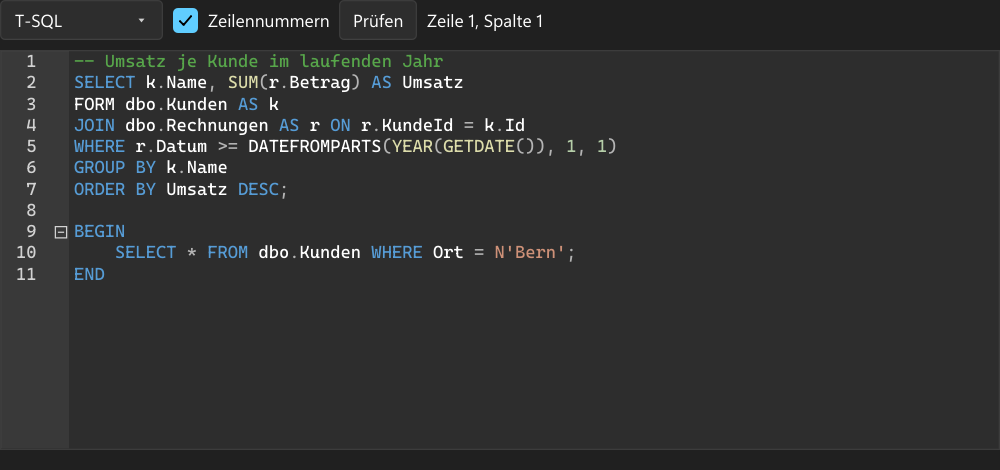
Code
Diagramme
Diagrammfläche
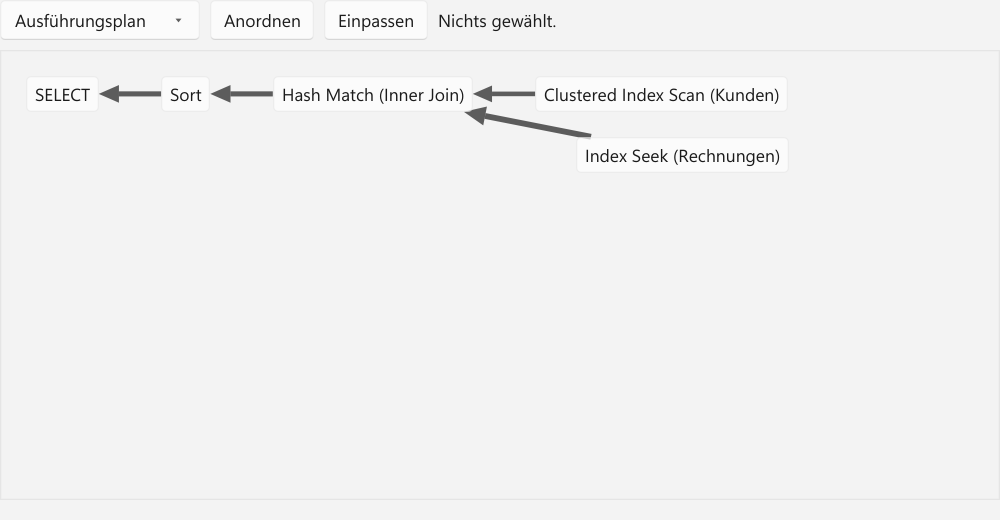
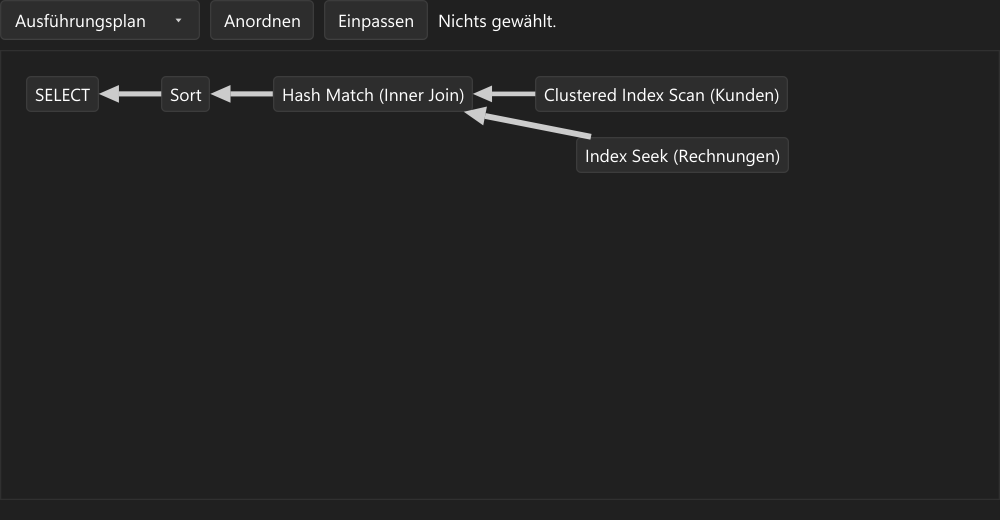
Knoten und Kanten wie im Ausführungsplan und im Datenbankdiagramm von SSMS: Strg+Rad zoomt um den Mauspunkt, die mittlere Taste oder Leertaste und Ziehen verschieben die Ansicht, Klick, Strg+Klick und Rahmen wählen, die Pfeile springen von Knoten zu Knoten. Im Ausführungsplan zeigt die Dicke der Pfeile die Zeilen (Hinweis beim Darüberfahren), im Datenbankdiagramm lassen sich die Tabellen ziehen (Raster 10, Strg+Pfeile).
Linien- und Flächendiagramm
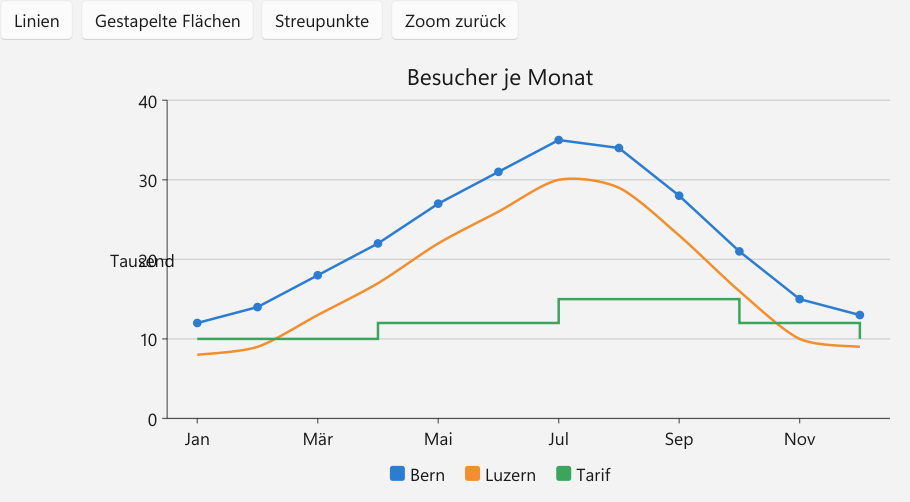
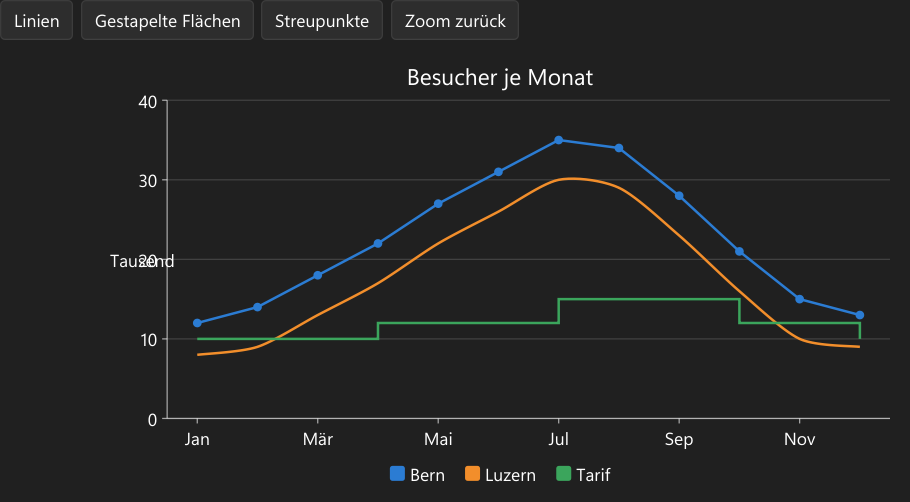
CartesianChart mit Linien (gerade, geglättet, gestuft, mit Marken), gestapelten Flächen und Streupunkten. Der Zeiger zeigt die Werte am nächsten Punkt, das Rad zoomt, Ziehen verschiebt, ein Doppelklick setzt zurück; ein Klick auf die Legende blendet eine Reihe aus. Pfeile wandern mit der Tastatur von Punkt zu Punkt und sagen ihn an.
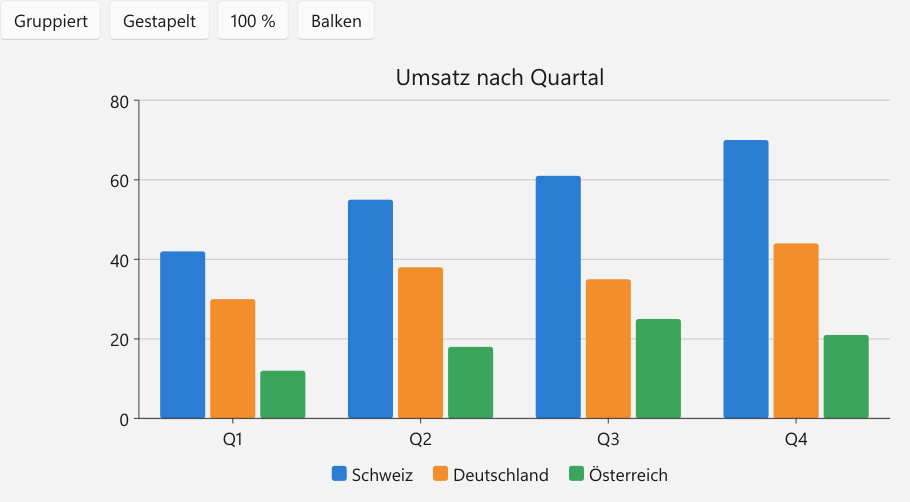
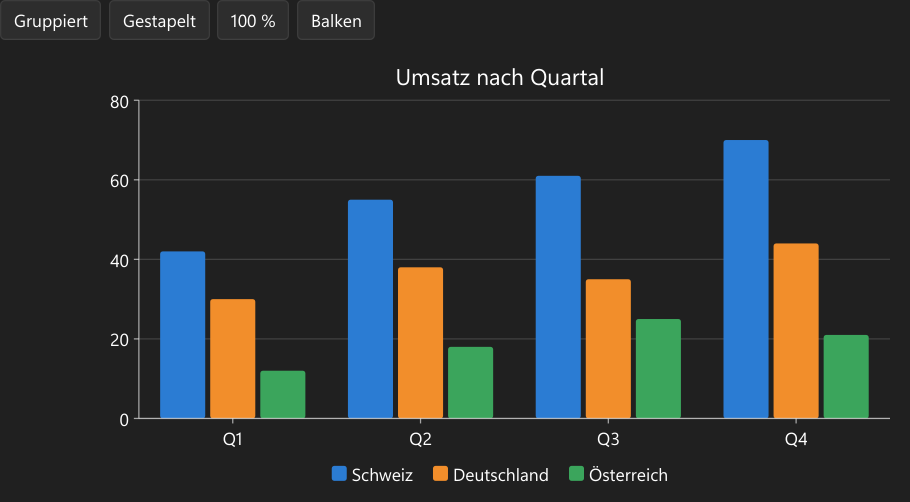
Säulen- und Balkendiagramm
ColumnSeries und BarSeries: nebeneinander in der Kategorie, gestapelt oder in Prozent der Summe; Balken liegen waagrecht mit den Kategorien auf der y-Achse. Beim Wechsel wachsen die Werte aus der Nulllinie (bei reduzierter Bewegung sofort).
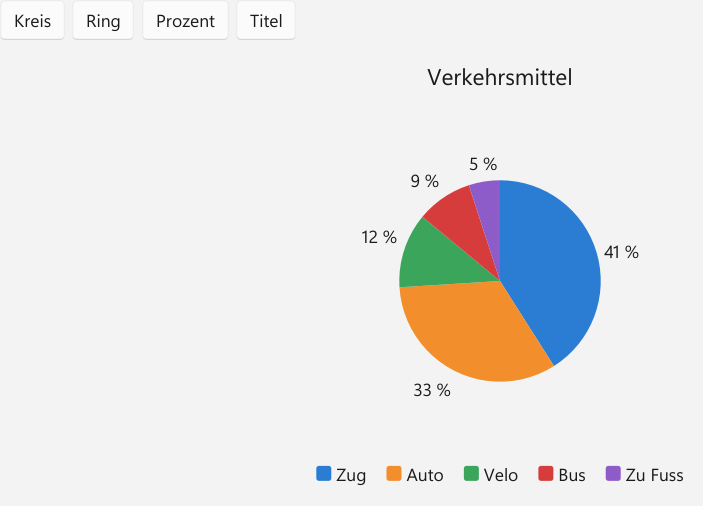
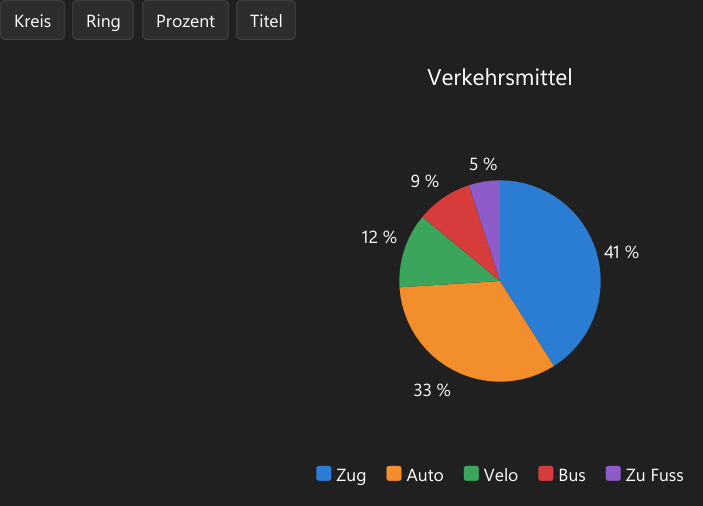
Kreis- und Ringdiagramm
PieChart mit Stücken im Uhrzeigersinn ab oben, als Kreis oder Ring, beschriftet in Prozent, Wert oder Titel. Der Zeiger zeigt Wert und Anteil, die Legende blendet Stücke aus und ein, die Pfeile wandern von Stück zu Stück.
Medien und Zeichnen
InkCanvas
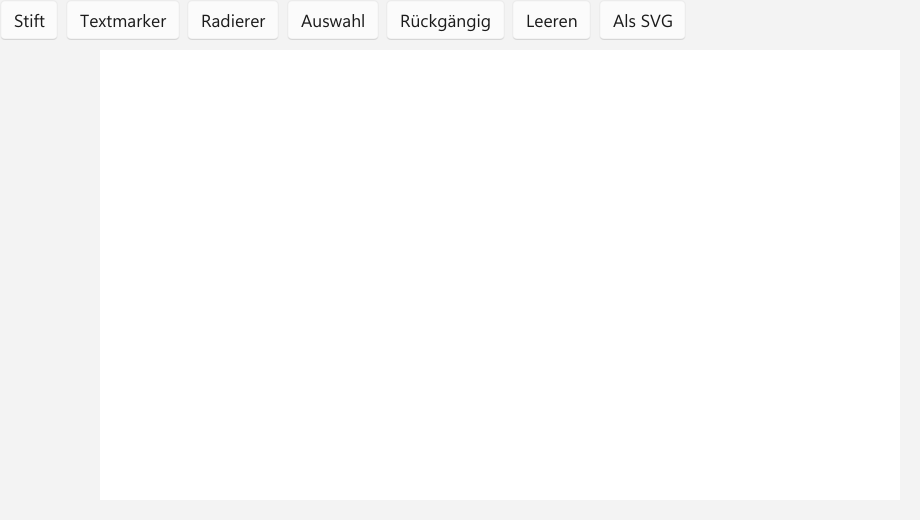
Zeichnen mit Stift (Druck), Finger und Maus; Textmarker liegt unter der Tinte. Radieren ganzer Striche oder an Punkten, Auswählen mit dem Lasso, Verschieben, Entf löscht, Strg+Z/Y. Die Striche lassen sich speichern und als SVG ausgeben.
WebView
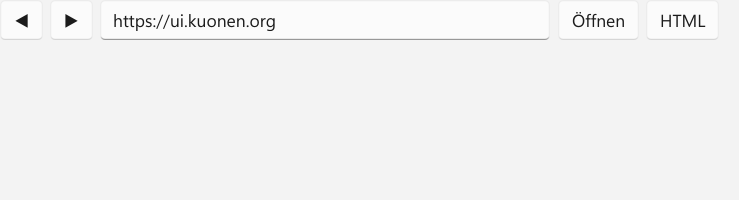
Der Browser des Systems in der Oberfläche (macOS: WKWebView): Adresse, Zurück und Vor, HTML aus einer Zeichenkette, Skripte und Nachrichten. Erlaubt sind http, https, about und data; Navigating kann abbrechen. Wo der Host keinen Browser einbetten kann, steht ein Platzhalter.
MediaElement
Audio und Video über den Spieler des Systems (macOS: AVPlayer): Quelle, Abspielen, Pause, Stopp, Stelle, Lautstärke, Stumm, Tempo, Schleife. MediaTransportControls bedient ein MediaElement mit Leertaste und Pfeilen. Ohne Spieler im Host steht ein Platzhalter.
MAUI-Zeichnen und Gesten
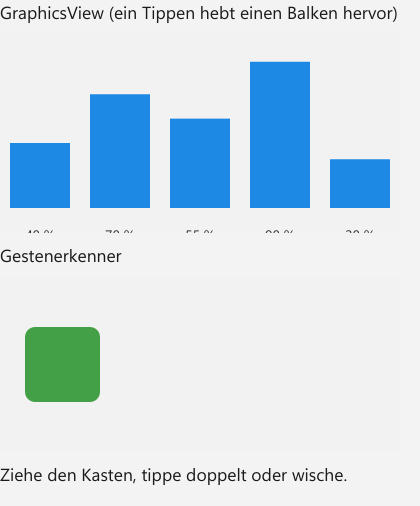
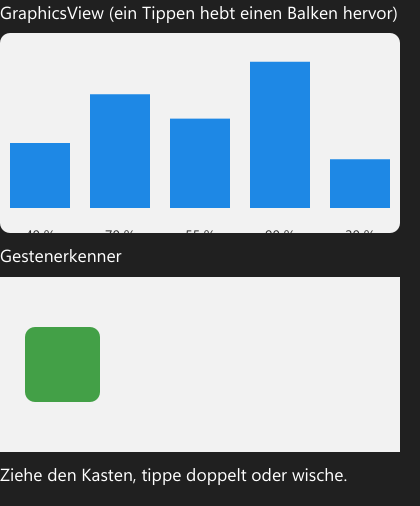
GraphicsView mit IDrawable und ICanvas; Tippen, Doppeltippen, Verschieben und Wischen über Gestenerkenner wie MAUI.
Listen und Container
ListBox
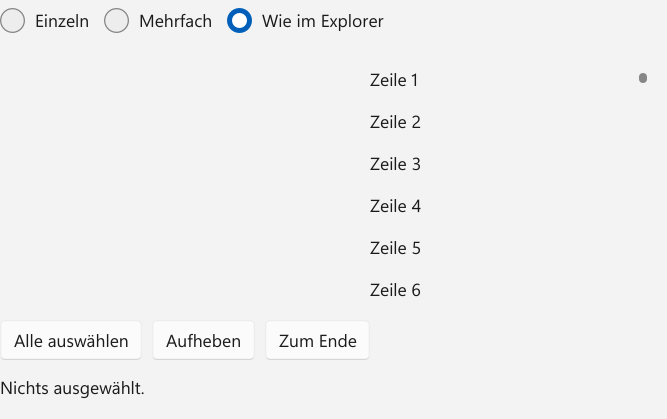
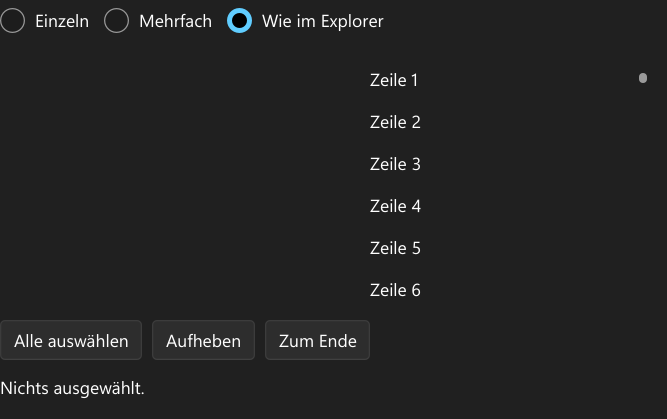
Eine Liste zum Auswählen. Sie legt nur die sichtbaren Zeilen an, darum kostet eine Liste mit 100 000 Zeilen nicht mehr als eine mit zehn. Einzeln, mehrfach oder wie im Explorer (Strg und Umschalt) auswählen; Pfeile, Pos1, Ende und Bild auf/ab bewegen den Fokus.
CheckedListBox
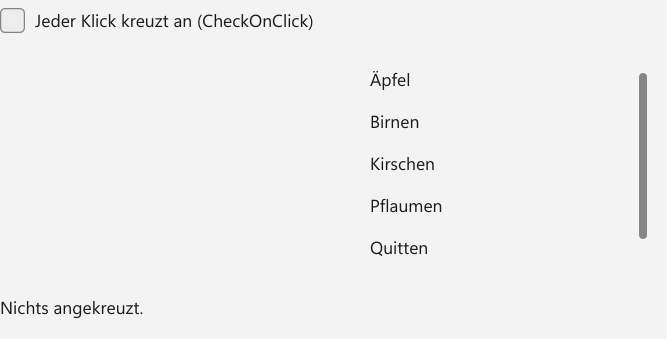
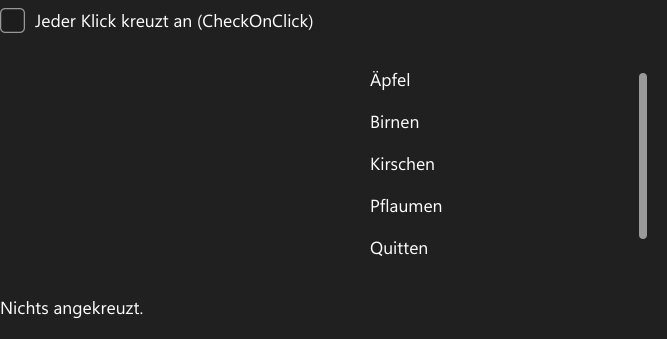
Eine Liste mit einem Kästchen je Eintrag, wie in WinForms. Ein Klick auf das Kästchen kreuzt an, ein Klick auf den Text wählt (mit „CheckOnClick“ kreuzt jeder Klick an); die Leertaste kreuzt den Eintrag mit dem Fokus an. ItemCheck kommt vor jeder Änderung und darf sie ablehnen: hier bleibt „Zitronen“ immer leer.
ListView
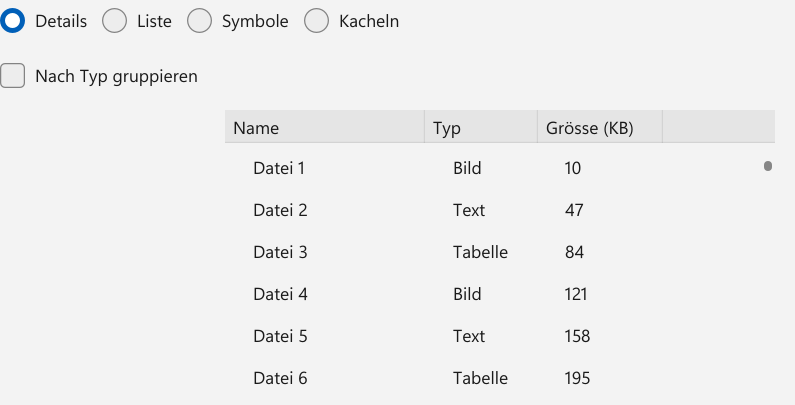
Eine Liste mit Ansichten wie im Explorer: Details (GridView mit Spaltenköpfen), Liste, grosse Symbole und Kacheln, wahlweise nach einem Schlüssel gruppiert (die Gruppen klappen auf und zu). Sie legt nur die sichtbaren Einträge an.
ItemsRepeater
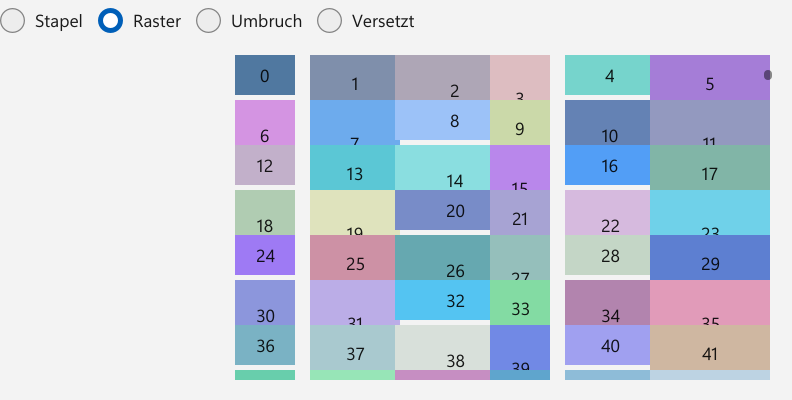
Zeigt die Einträge einer Quelle mit einem austauschbaren Layout, ohne Auswahl und Rahmen, wie in WinUI: gestapelt, als gleichmässiges Raster, umbrechend oder in versetzten Spalten. Er erzeugt nur die Elemente, die gerade zu sehen sind; hier sind es 10 000 Kacheln.
ComboBox
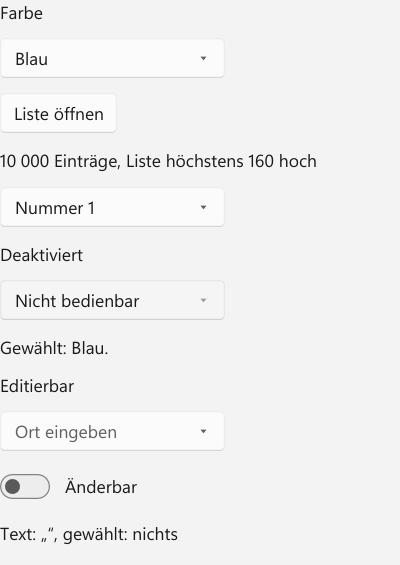
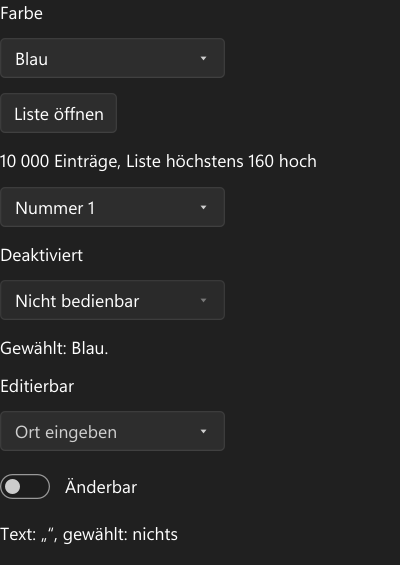
Ein Klappfeld: zeigt die gewählte Möglichkeit, die Liste klappt darunter auf. Der Fokus bleibt im Feld; die Pfeile heben in der offenen Liste eine Stelle hervor, Eingabe übernimmt, Escape schliesst. Getippte Buchstaben springen zum passenden Eintrag. Editierbar (IsEditable) ist die Box ein Textfeld: Tippen ergänzt den ersten passenden Ort markiert und wählt ihn.
TreeView
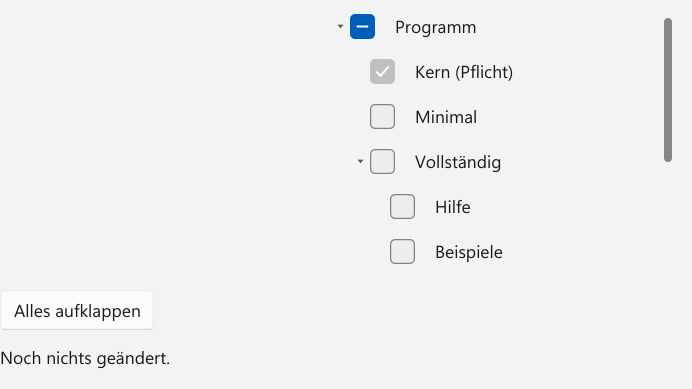
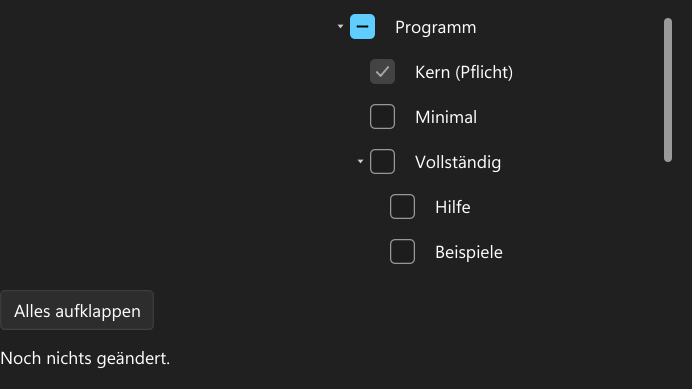
Ein Baum, der nur die sichtbaren Zeilen anlegt. Aufgeklappt, angekreuzt und gesperrt stehen im Datenmodell und gelten auch ohne Zeile. Ein Kreuz gibt seinen Zustand an die Teile weiter, ein Elternknoten zeigt „unbestimmt“, wenn nur einige Teile angekreuzt sind. Das Regel-Ereignis ändert und sperrt weitere Knoten, bevor etwas geschrieben wird; hier schliessen sich „Minimal“ und „Vollständig“ aus, und der Kern ist gesperrt.
TabControl
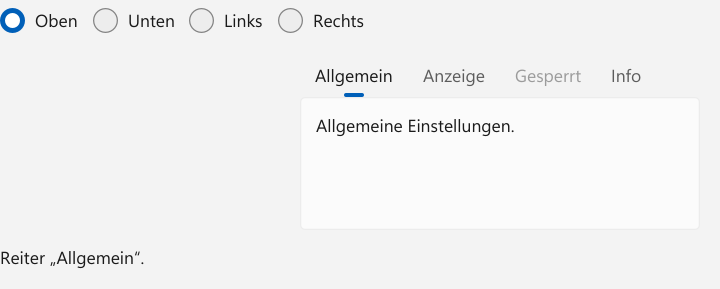
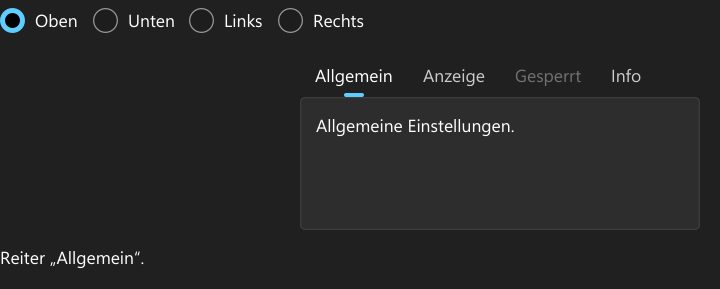
Registerkarten zeigen je einen Inhalt. Klick oder Pfeiltasten wählen den Reiter; Tab springt aus der Leiste in den Inhalt. Die Leiste liegt oben, unten, links oder rechts.
Menu und ContextMenu
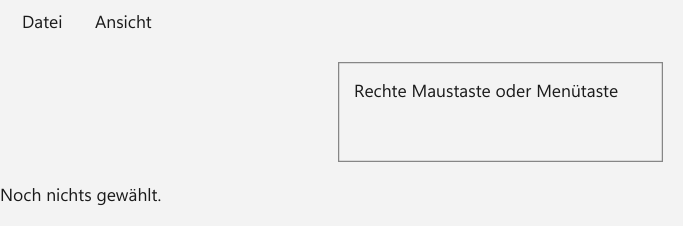
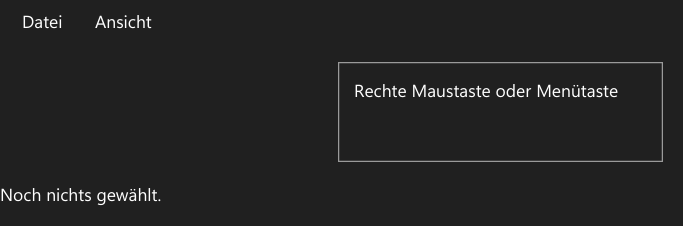
Die Menüleiste öffnet Untermenüs beim Klick und beim Überfahren, wenn schon eins offen ist. Alt oder F10 aktivieren sie, Alt mit dem Buchstaben nach dem Unterstrich (_) öffnet ein Menü. Einträge haben ein Kürzel, einen Haken oder ein Untermenü. Das Kontextmenü öffnet die rechte Maustaste, die Menütaste oder Umschalt+F10.
Expander und GroupBox
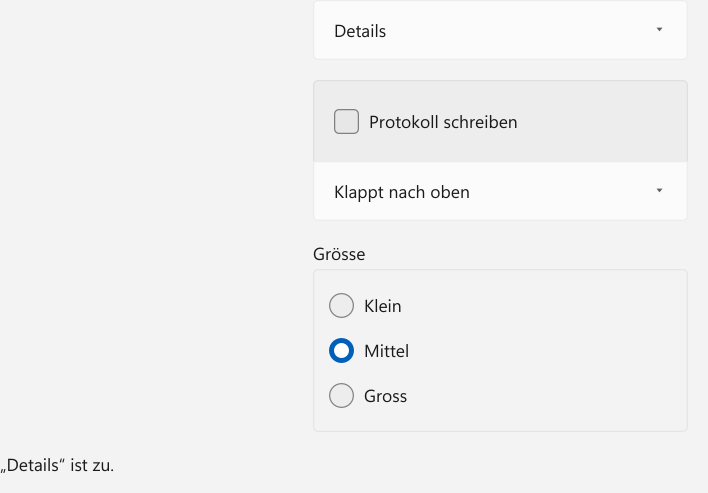
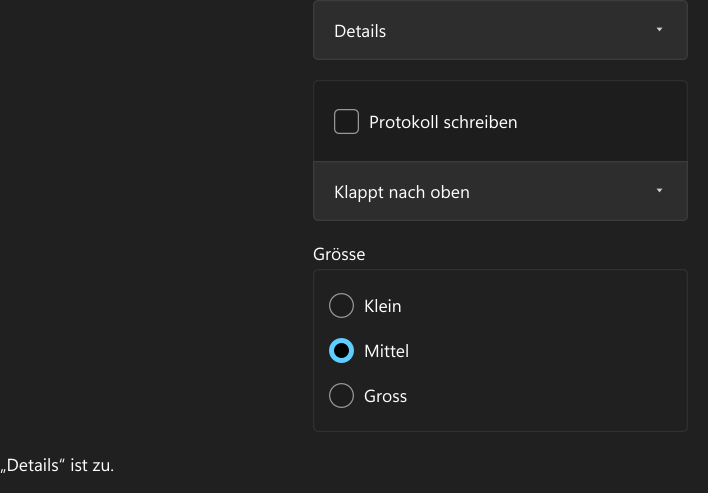
Zwei Container mit Kopf. Der Expander klappt seinen Inhalt auf und zu (Klick, Leertaste oder Eingabe auf dem Kopf; auch nach oben). Die GroupBox fasst zusammengehörende Felder unter einer Überschrift zusammen.
DataGrid
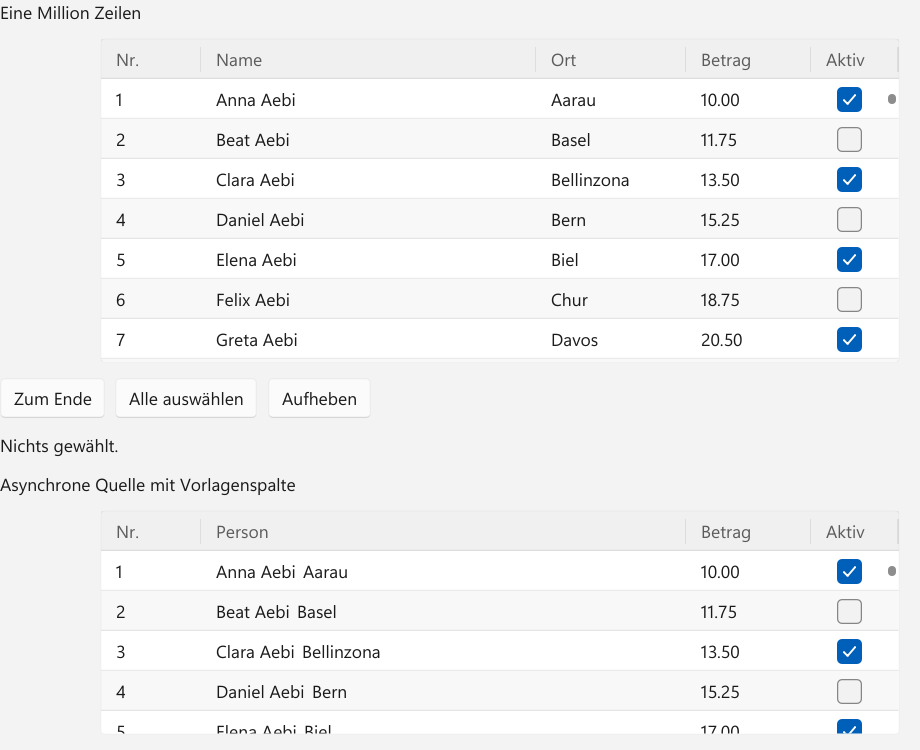
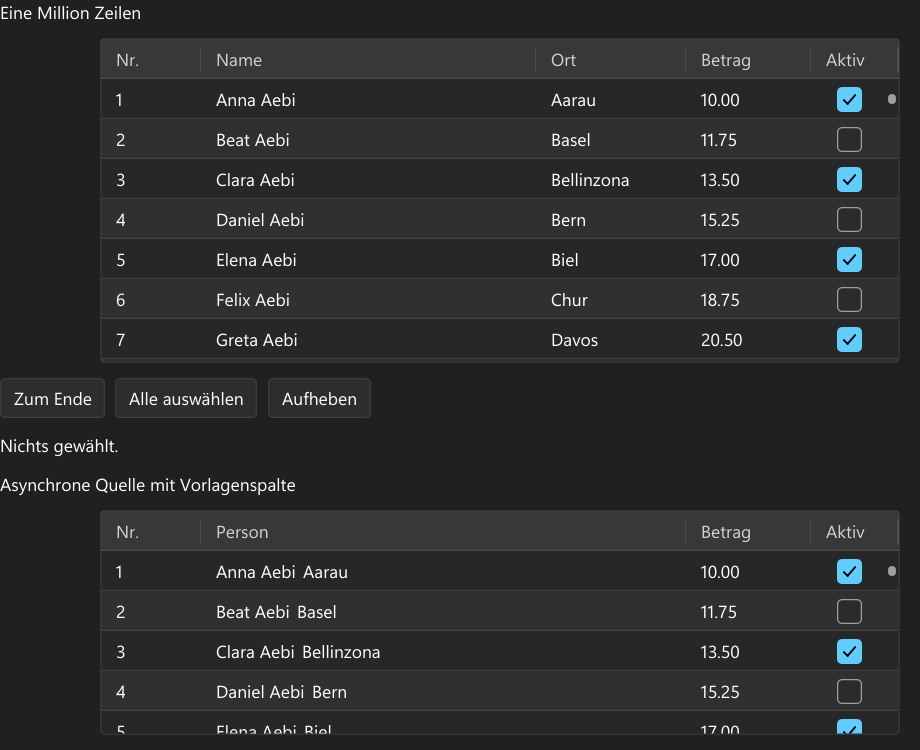
Eine Tabelle für sehr viele Zeilen: Sie legt nur die sichtbaren Zeilen an, darum kostet eine Million Zeilen nicht mehr als zehn. Oben liefert die Quelle die Zeilen aus dem Index und sortiert wie eine Datenbank (Kopf klicken, Umschalt für eine zweite Stufe); F2, Tippen oder Doppelklick bearbeitet eine Zelle, die Leertaste schaltet das Kästchen. Unten kommen die Seiten einer asynchronen Quelle verzögert an – bis dahin zeigt die Tabelle Platzhalter.
DataGrid-Ausbau
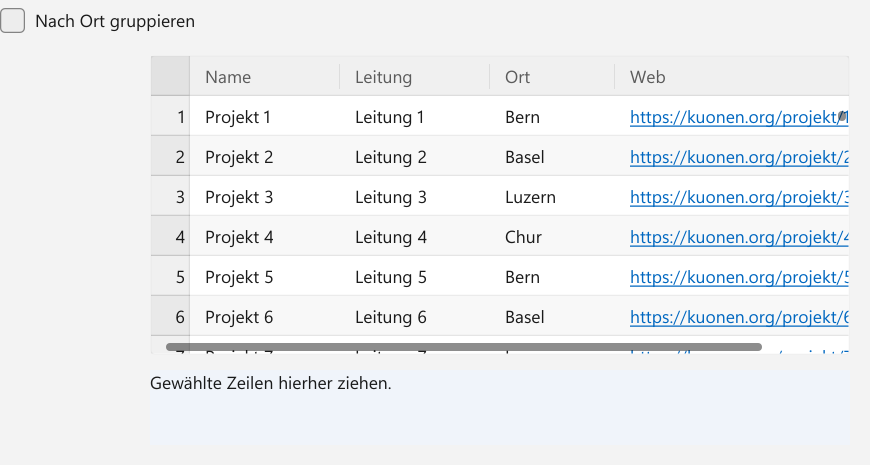
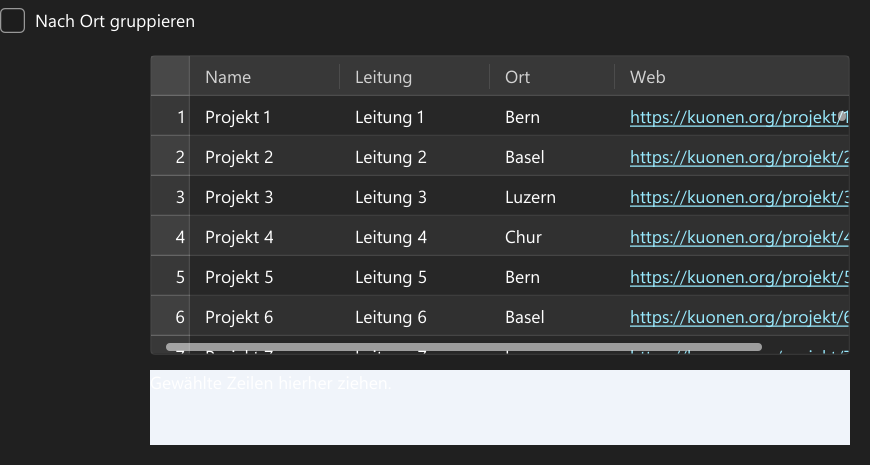
Was das DataGrid über das Raster hinaus kann: Zeilenköpfe mit Nummern, eine eingefrorene erste Spalte, Details unter der gewählten Zeile, Gruppen mit Köpfen zum Auf- und Zuklappen und eine Spalte mit Verweisen. Gewählte Zeilen lassen sich in das Feld darunter ziehen.
TreeDataGrid
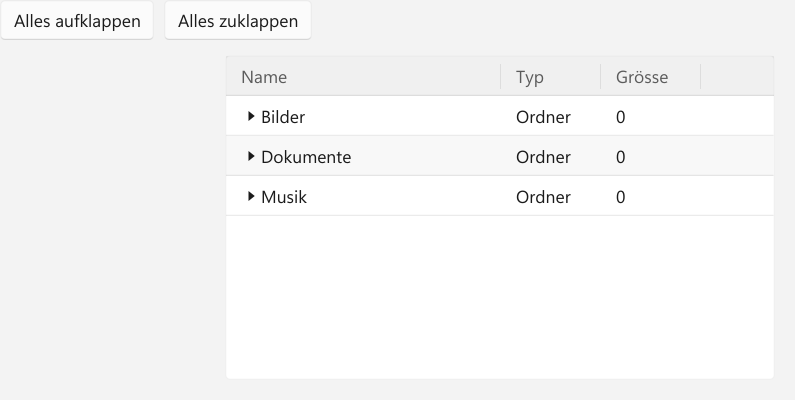
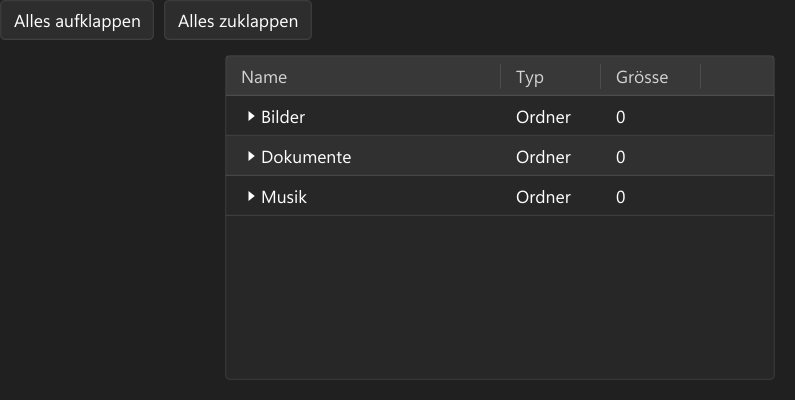
Ein DataGrid mit Baumzeilen: die erste Spalte rückt nach der Tiefe ein und zeigt das Aufklappzeichen. Auf- und Zuklappen fügt nur die Nachkommen ein; ein Klick auf einen Spaltenkopf sortiert Geschwister. Tasten wie im Explorer: Rechts und Links, Plus, Minus und Stern.
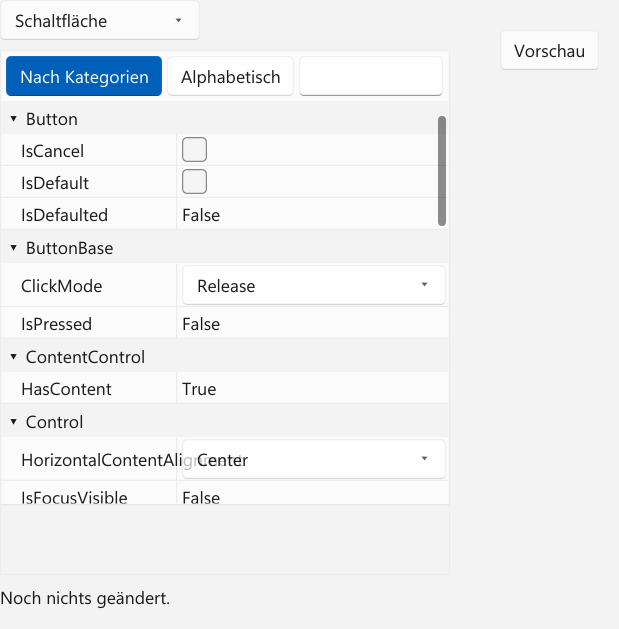
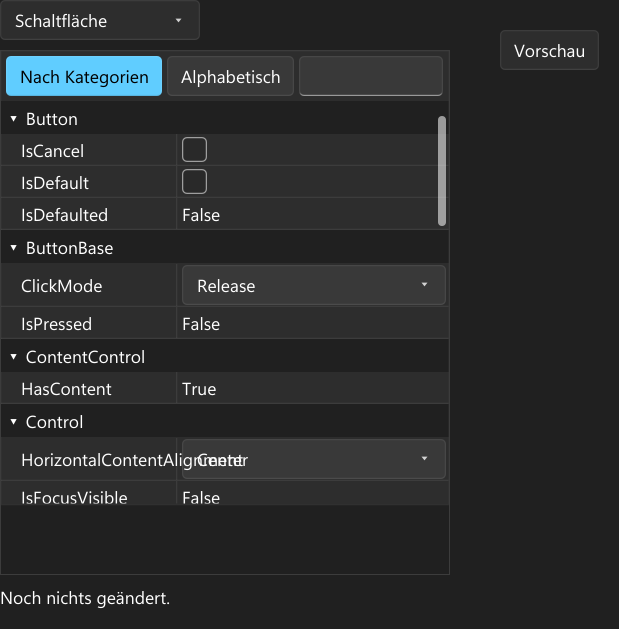
Eigenschaftsraster
Eigenschaften nach Kategorien wie im Eigenschaftenfenster von Visual Studio: die einer Schaltfläche (direkt aus ihren registrierten Eigenschaften, ohne Reflexion) oder einer Tabellenspalte wie im Tabellen-Designer von SSMS. Enter übernimmt, Esc verwirft, ein ungültiger Wert wird rot gemeldet; oben Kategorien, alphabetisch und Suche, unten die Beschreibung.
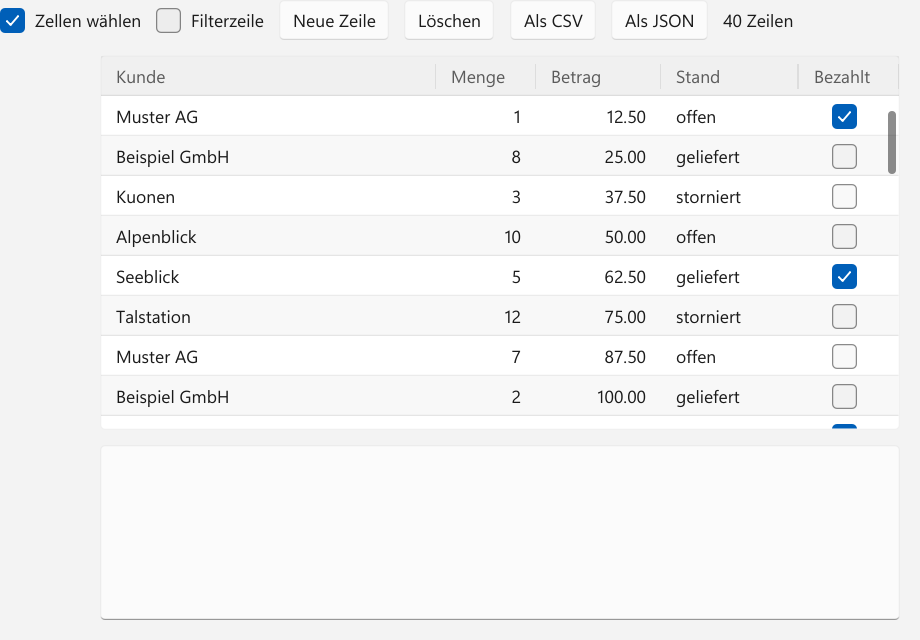
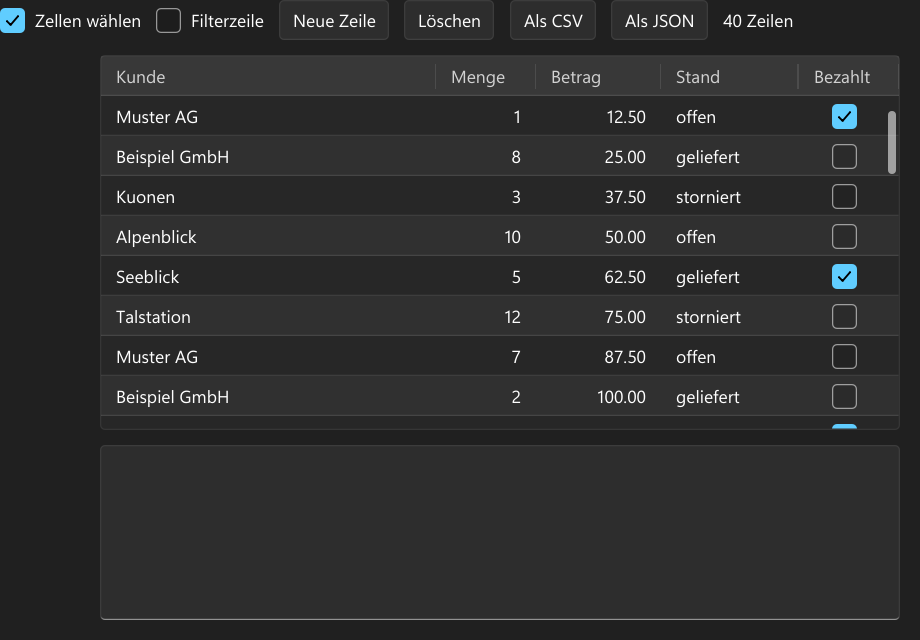
Ergebnisraster
Das DataGrid wie das Ergebnisraster von SSMS: Zellbereiche wählen (Klick, Umschalt, Strg, Ziehen), Strg+C kopiert, Strg+Umschalt+C mit Köpfen, Strg+V fügt ein. Die Filterzeile filtert je Spalte („enthält“ oder mit = < > vergleichen), Entf löscht Zeilen, Pfeil runter in der letzten Zeile legt eine an. Unten der Export als CSV oder JSON.
MAUI-Listen
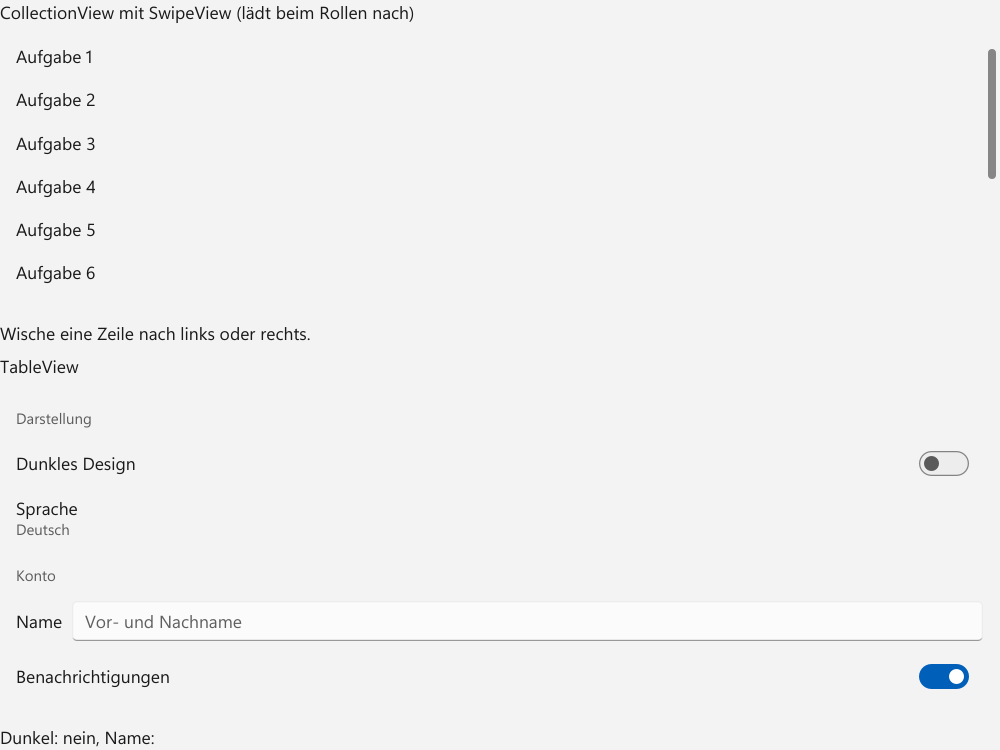
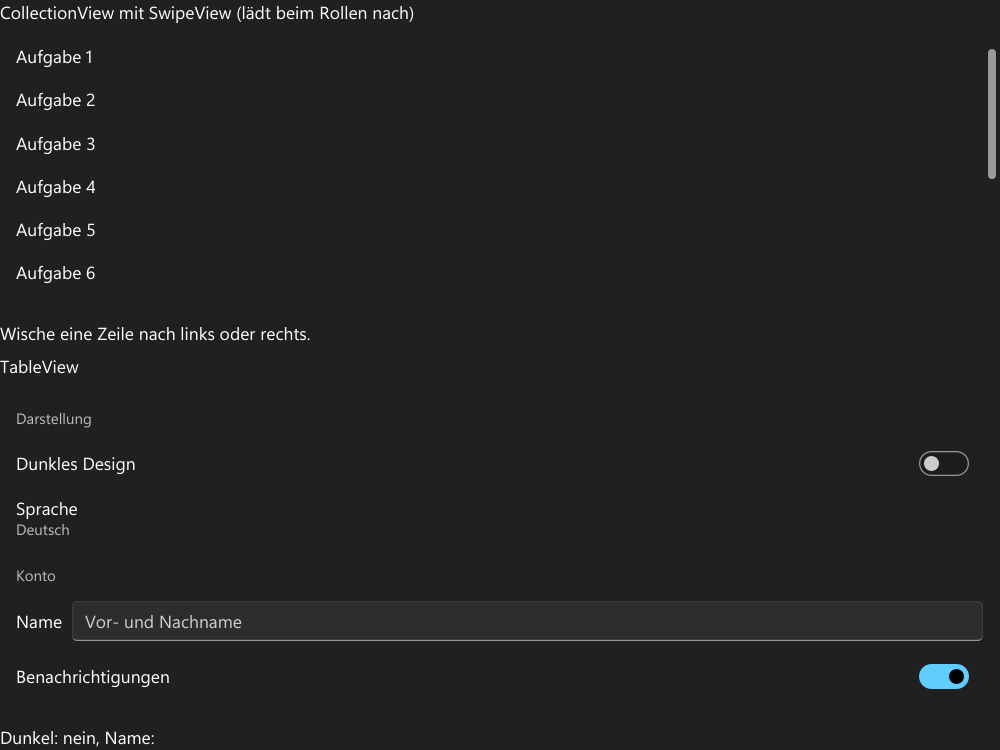
CollectionView mit Auswahl und Nachladen, Zeilen mit Wischaktionen (SwipeView) und eine Einstellungstabelle (TableView) wie MAUI.
Navigation
NavigationView
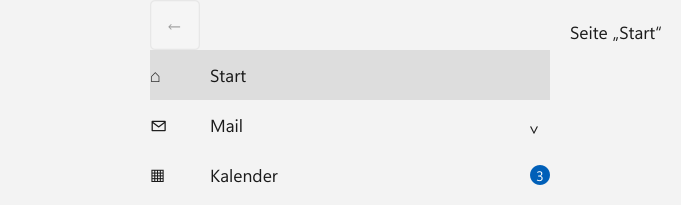
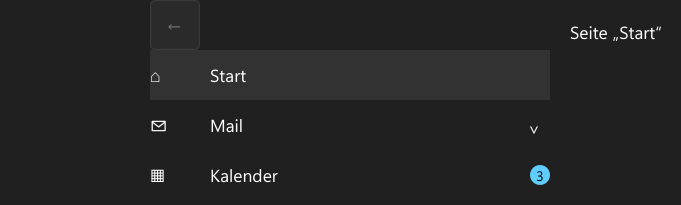
Eine Navigationsleiste mit Frame: links als stehende Leiste, schmal als Rail, als Drawer, oben oder unten; „Auto“ wählt nach der Breite. Ein Klick auf ein Ziel navigiert im Frame, der Zurück-Knopf und die Zurück-Taste gehen im Verlauf zurück, „Mail“ klappt Untereinträge auf.
SplitView
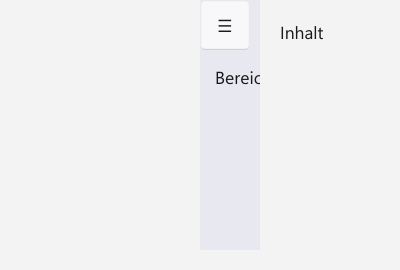
Ein Inhalt mit ausklappbarem Bereich in vier Modi (über dem Inhalt, daneben, je auch kompakt als schmale Leiste). Über dem Inhalt schliessen ein Klick daneben, Esc und Zurück; mit dem Finger öffnet ein Wischen vom Rand.
TabStrip und Carousel
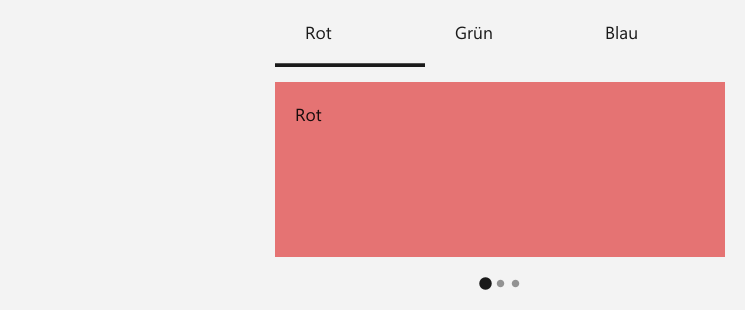
Eine Reiterleiste ohne Inhalt steuert Seiten zum Blättern; die Seitenpunkte folgen. Der Unterstrich gleitet zum gewählten Reiter, die Seiten blättern mit Wischen (mit Schwung oder ab der halben Seite), den Pfeiltasten oder einem Klick auf einen Punkt.
AppBar, FAB und Aktualisieren
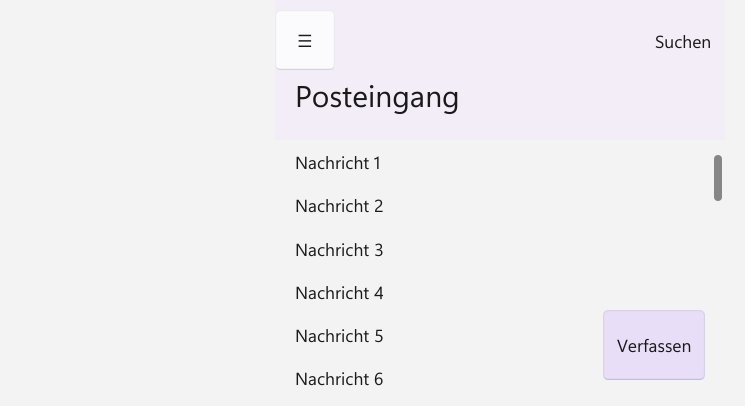
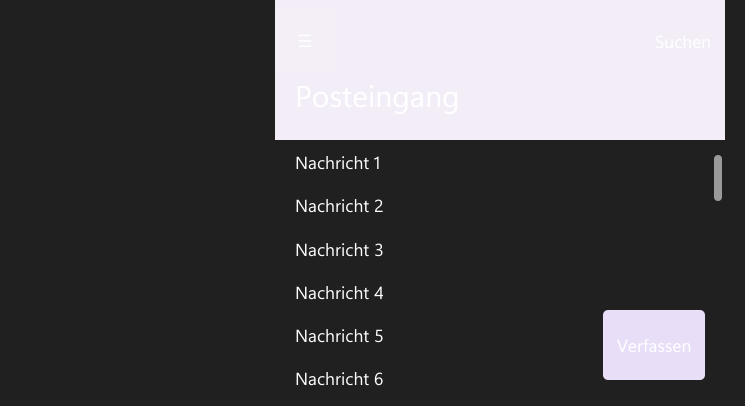
Eine Kopfleiste, die beim Rollen der Liste zusammenklappt, ein schwebender Knopf, der dabei auf sein Symbol schrumpft, und Ziehen zum Aktualisieren: am Anfang der Liste weiter hinunterziehen, bis der Kreis erscheint.
BottomSheet und SideSheet
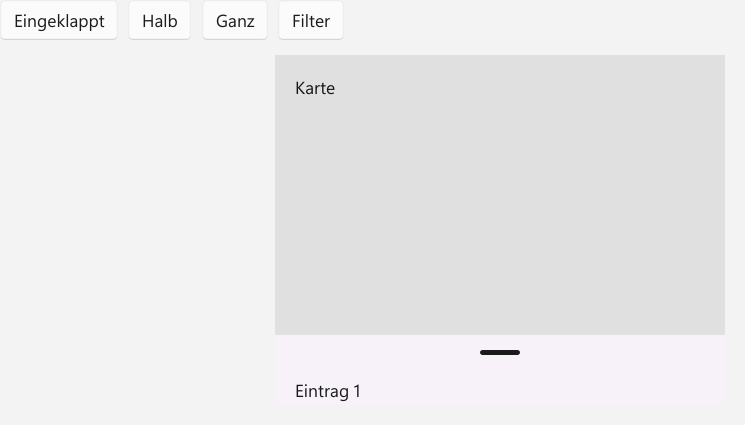
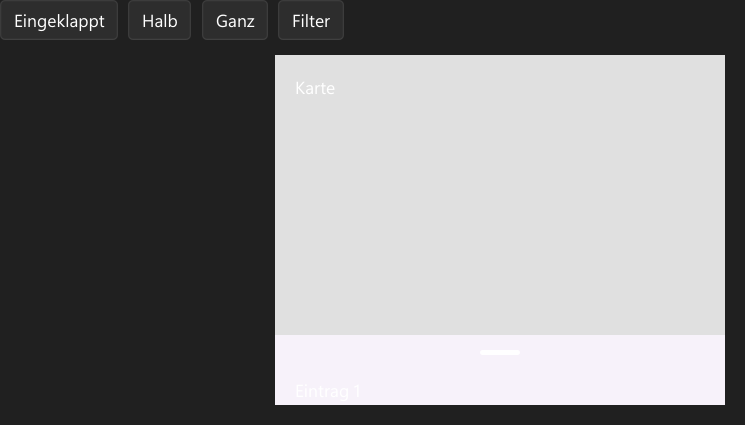
Blätter am Rand: unten mit Raststellen (eingeklappt, halb, ganz), zum Ziehen mit dem Finger und einem Griff für die Tastatur; seitlich als modales Blatt mit Schleier, das ein Klick daneben, Esc oder Zurück schliesst.
Gesten
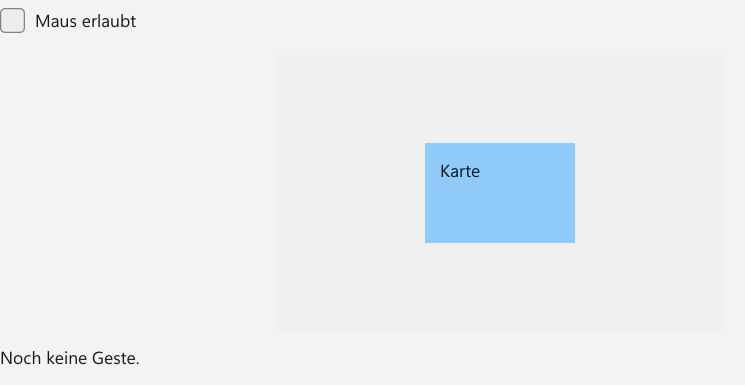
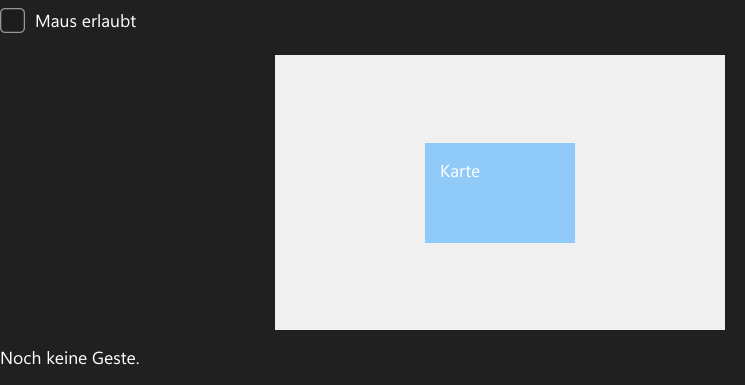
Die Gestenschicht: eine Karte lässt sich mit einem Finger verschieben (mit Trägheit) und mit zwei Fingern skalieren und drehen; Tippen, Doppeltippen und Wischen werden gemeldet. Mit „Maus erlaubt“ verschiebt auch die Maus.
Pfad, Auswahlleiste, Personenbild
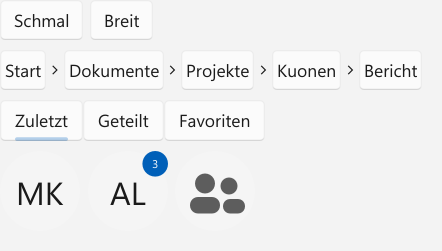
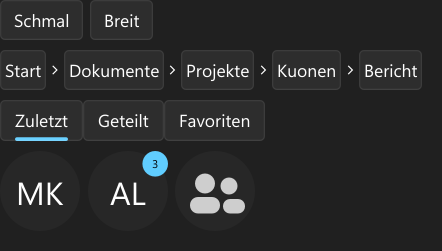
BreadcrumbBar mit Einklappen nach Breite, SelectorBar mit einem gewählten Eintrag, PersonPicture mit Initialen, Gruppe und Abzeichen.
MAUI-Seiten
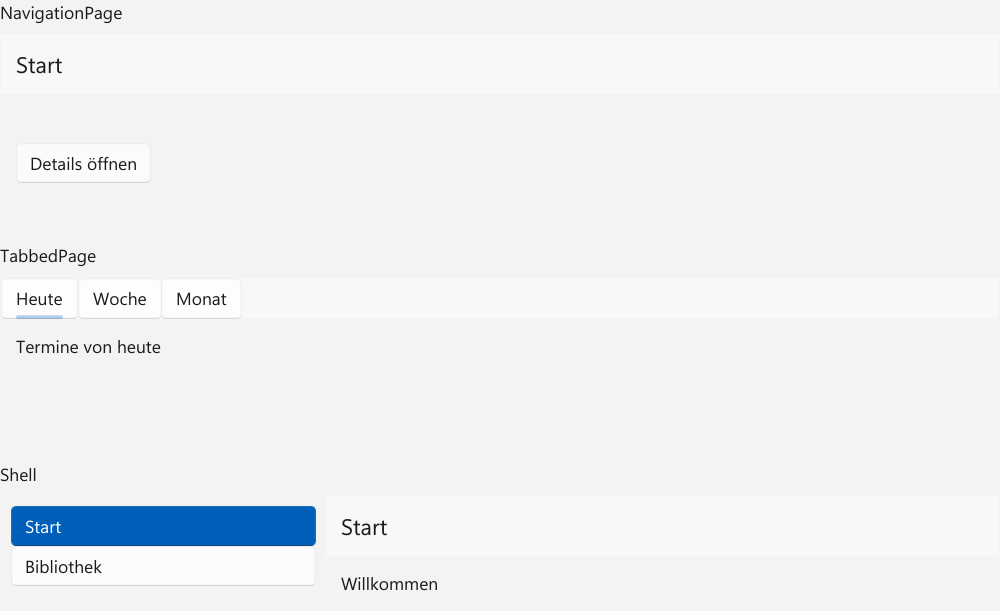
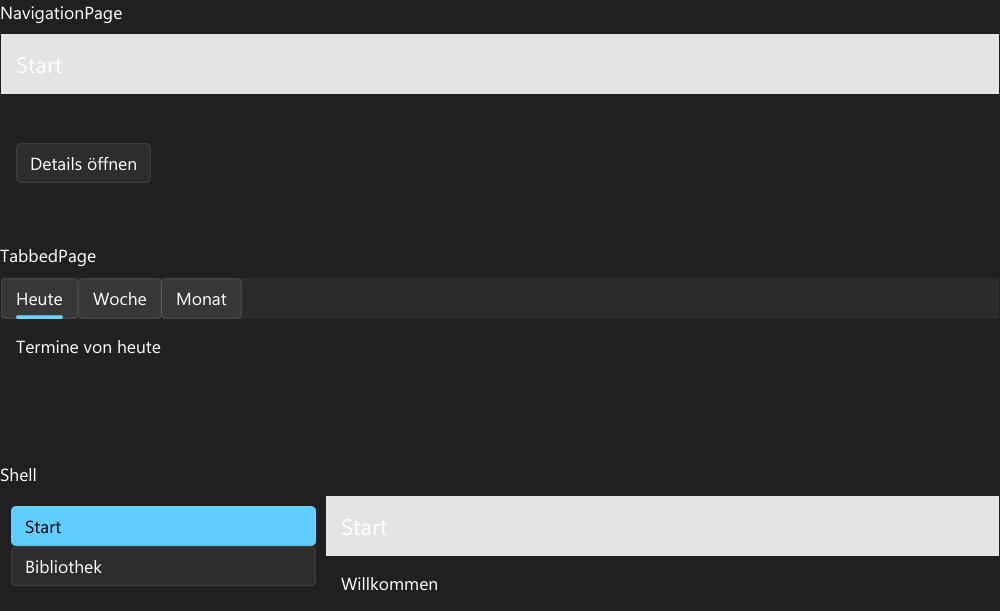
ContentPage, NavigationPage mit Kopfleiste und Zurück, TabbedPage mit Reitern und Shell mit Klappe und Routen wie MAUI und Xamarin.Forms.
Dokumente
RichTextBox
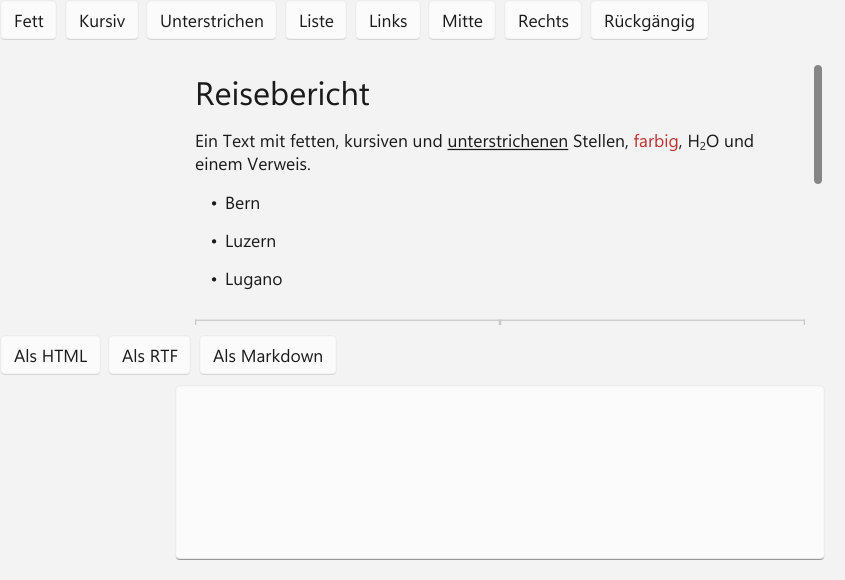
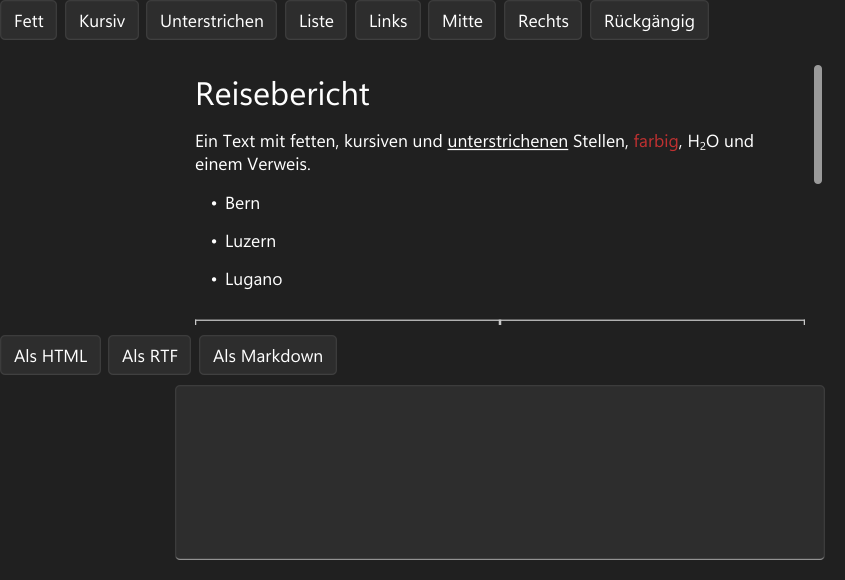
Text mit Formaten bearbeiten: fett, kursiv, unterstrichen (Strg+B/I/U), ausrichten (Strg+L/E/R), Aufzählungen (Strg+Umschalt+L) mit Einzug (Tab), Rückgängig, Zwischenablage mit RTF und HTML. Das Dokument ist ein FlowDocument; die Knöpfe unten schreiben es als HTML, RTF oder Markdown aus.
FlowDocumentReader
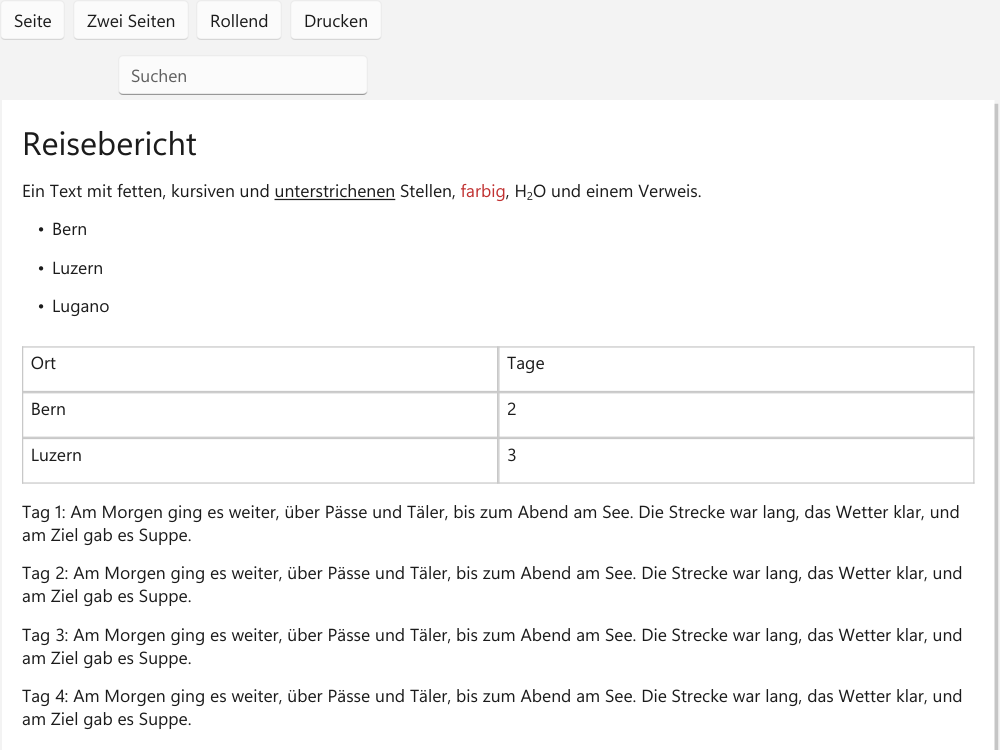
Ein fliessendes Dokument lesen: als Seiten (eine oder zwei), rollend, mit Zoom und Suche (Strg+F, F3). Absätze, Listen und Tabellen werden gesetzt und umbrochen; Drucken umbricht neu auf das gewählte Papier.
DocumentViewer
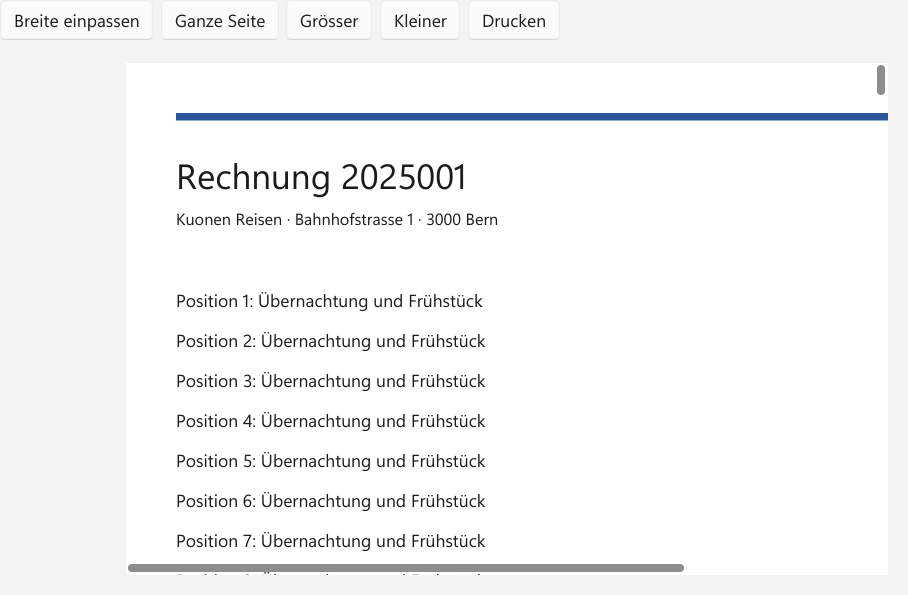
Feste Seiten (FixedDocument aus FixedPage) untereinander zeigen: rollen, Bild auf/ab blättert, Strg+Plus/Minus zoomt, die Knöpfe passen Breite oder ganze Seite ein. Gebaut werden nur die sichtbaren Seiten; Drucken gibt die Seiten in ihrer Grösse aus.
Markdown, HTML und RTF
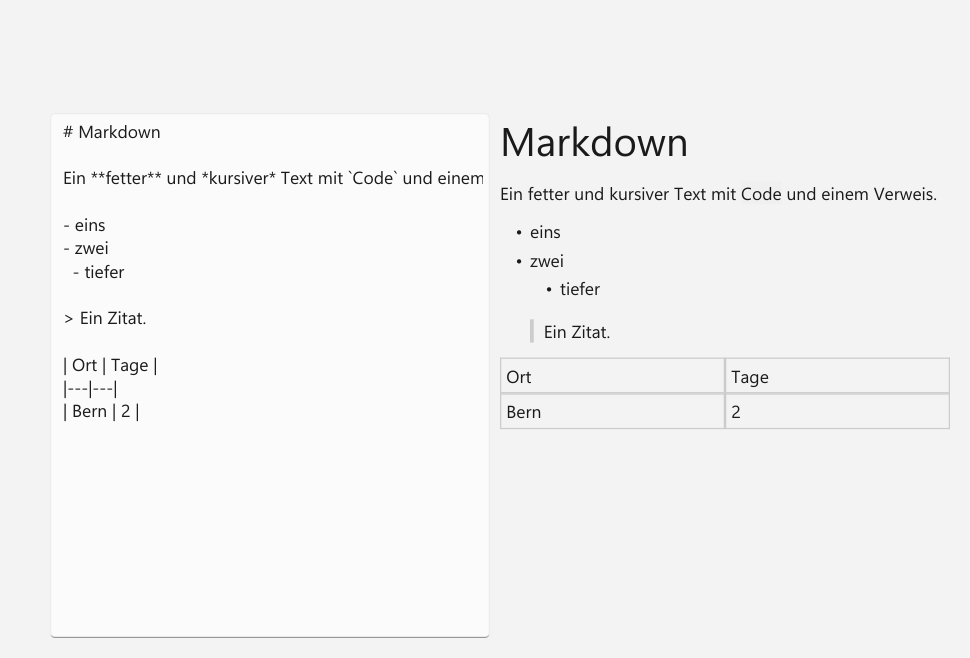
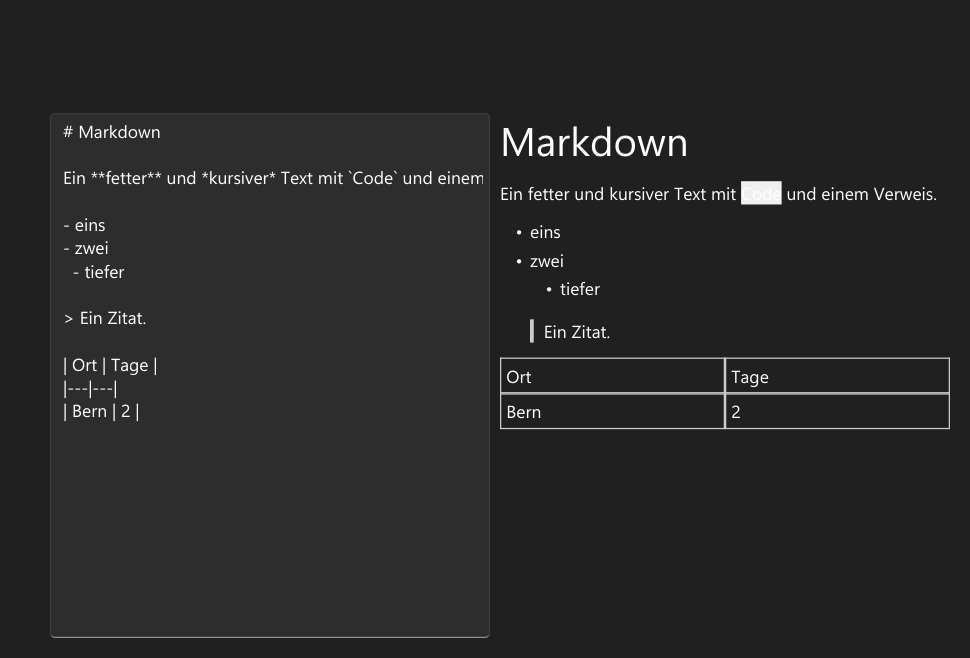
Links Markdown tippen, rechts erscheint das FlowDocument: Überschriften, Hervorhebungen, Code, Verweise, Listen, Zitate und Tabellen. DokumentMarkdown, DokumentHtml und DokumentRtf lesen und schreiben Dokumente; HTML und Markdown werden ohne Ausführung gelesen (Skripte und fremde Verweise fallen weg).
Bilder und Icons
Plattformdienste
Dateiauswahl
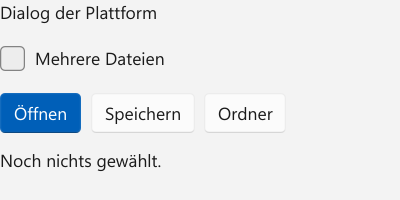
Dateien öffnen und speichern und Ordner wählen mit dem Dialog der Plattform: Windows (Common Item Dialog), Linux (xdg-desktop-portal), macOS (NSOpenPanel, NSSavePanel), Android (Storage Access Framework), iOS (Dokumentauswahl) und Browser (File System Access, sonst Hochladen und Herunterladen). Gewählte Dateien sind Ströme; einen Pfad gibt es nur, wo die Plattform einen kennt. Abbrechen liefert eine leere Liste. Im Headless-Host antwortet ein Drehbuch.
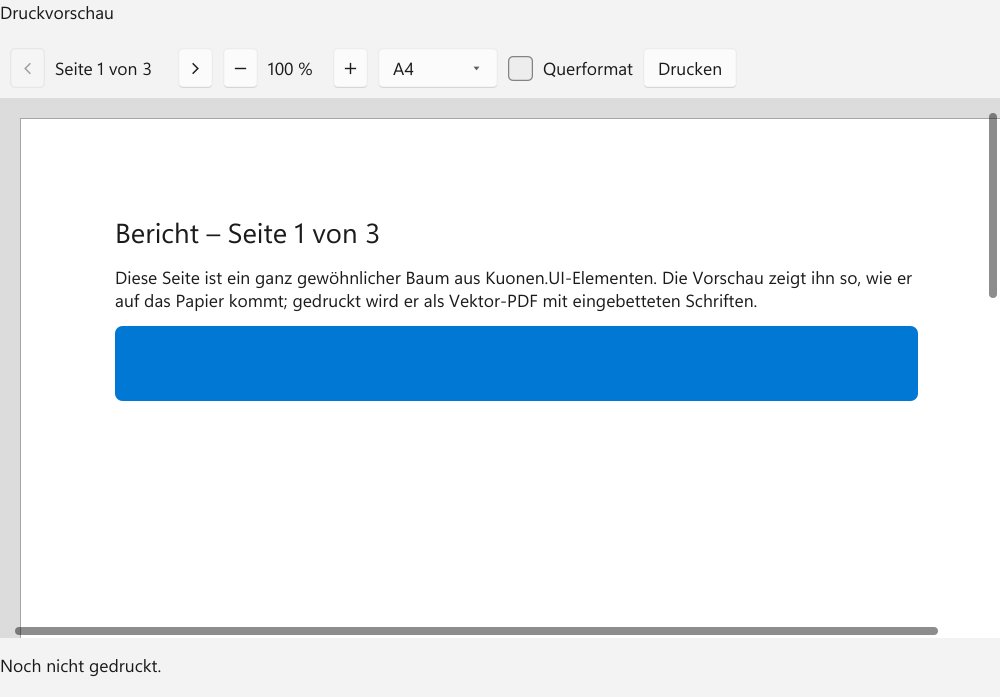
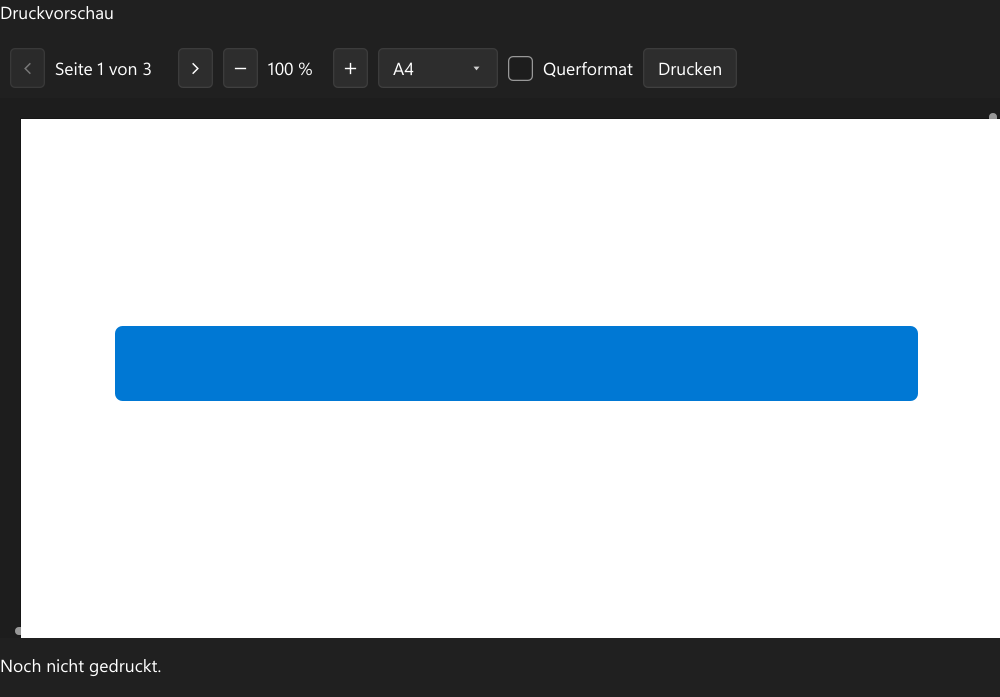
Ein Druckauftrag baut seine Seiten als Elemente; die PrintPreview zeigt sie zum Blättern und Zoomen, mit Papierformat und Querformat. Gedruckt wird über den Weg der Plattform: Windows (Druckdialog und GDI), Linux (Druckportal), macOS (PDFKit), Android (PrintManager), iOS (UIPrintInteractionController) und Browser (Druck der Seite). Die PDF dazwischen ist eine Vektor-PDF mit eingebetteten Teilschriften (durchsuchbar, scharf in jeder Grösse).
Taskleiste
Ein TrayIcon zeigt ein Symbol im Infobereich der Taskleiste (Windows), als StatusNotifierItem (Linux; GNOME mit AppIndicator-Erweiterung) oder in der Menüleiste (macOS). Es hat ein Bild, einen Tooltip, ein Menü (ein gewöhnliches ContextMenu, gezeigt als Menü der Plattform) und meldet den Klick. Erst IsVisible zeigt es, Dispose nimmt es weg. Das Symbol dieser Seite bleibt, bis das Kästchen es wieder ausschaltet.
Pipette
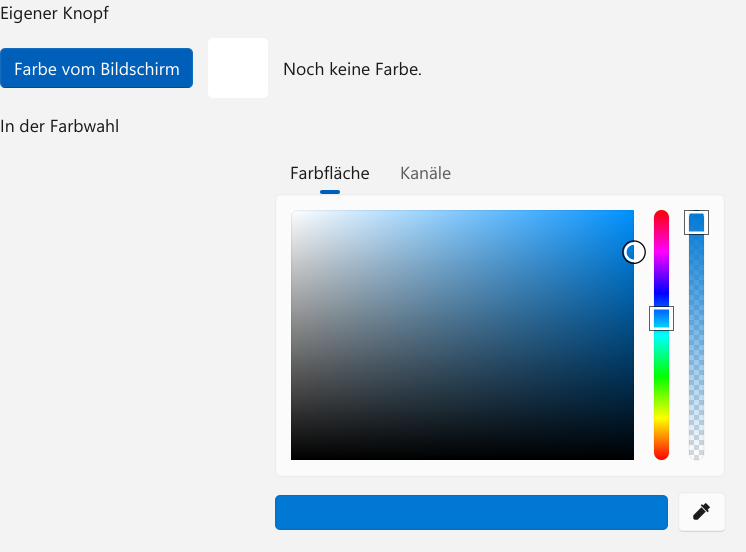
Window.Pipette holt eine Farbe vom ganzen Bildschirm: Windows (Maushaken, Klick wählt, rechte Taste oder Esc bricht ab), Linux (Screenshot.PickColor des Portals), macOS (NSColorSampler) und Browser (EyeDropper in Chrome und Edge). Die ColorView zeigt dafür einen Knopf neben der Vorschau, sobald der Host eine Pipette hat (IsEyedropperVisible schaltet ihn ab). Die Farbe kommt deckend herein.
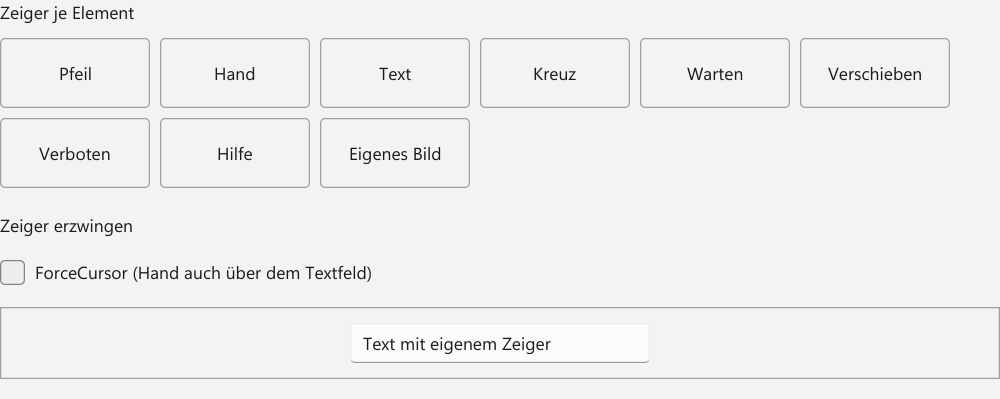
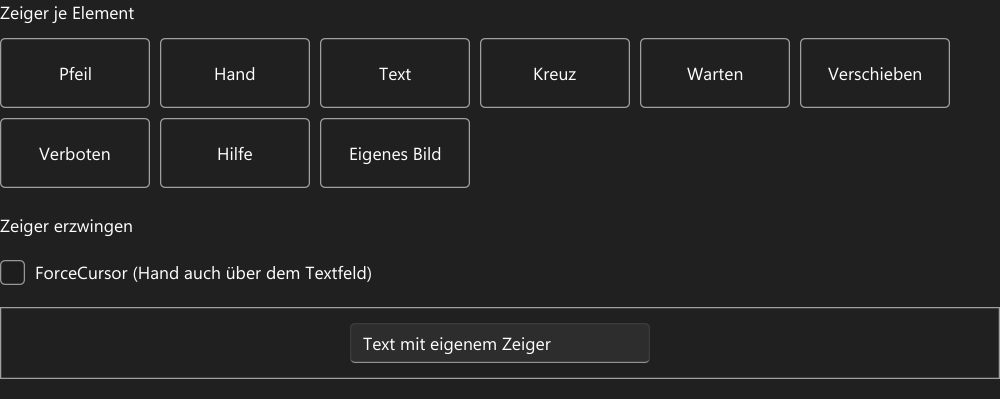
Mauszeiger
Jedes Element hat einen Cursor; der Host zeigt ihn mit den Zeigern der Plattform (Windows, Linux X11 und Wayland, macOS, Browser als CSS-Cursor). Cursor.AusBild macht aus einem Bild einen eigenen Zeiger mit Hotspot (1 bis 256 Pixel je Seite). Mit ForceCursor gilt der Zeiger eines Elements auch über seinen Kindern, die einen eigenen hätten – wie in WPF.
Weitere
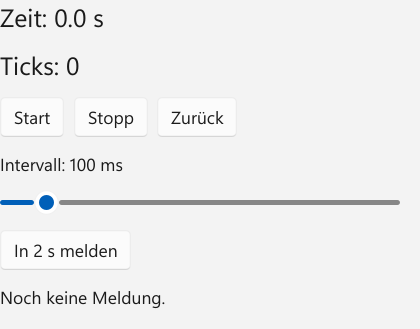
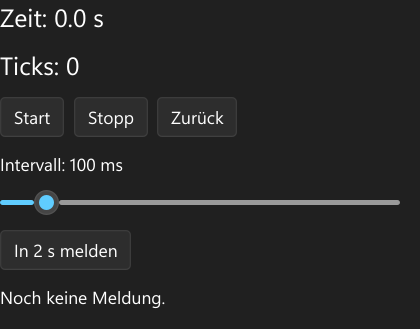
DispatcherTimer
Ein Timer am Dispatcher: Tick läuft auf dem UI-Thread, Start, Stopp und Interval gehen von jedem Thread. Verpasste Ticks werden nicht nachgeholt, eine Ausnahme im Tick beendet den Timer nicht. Ersetzt WinForms-Timer und Handler.postDelayed.
Komponenten (WinForms, WPF)
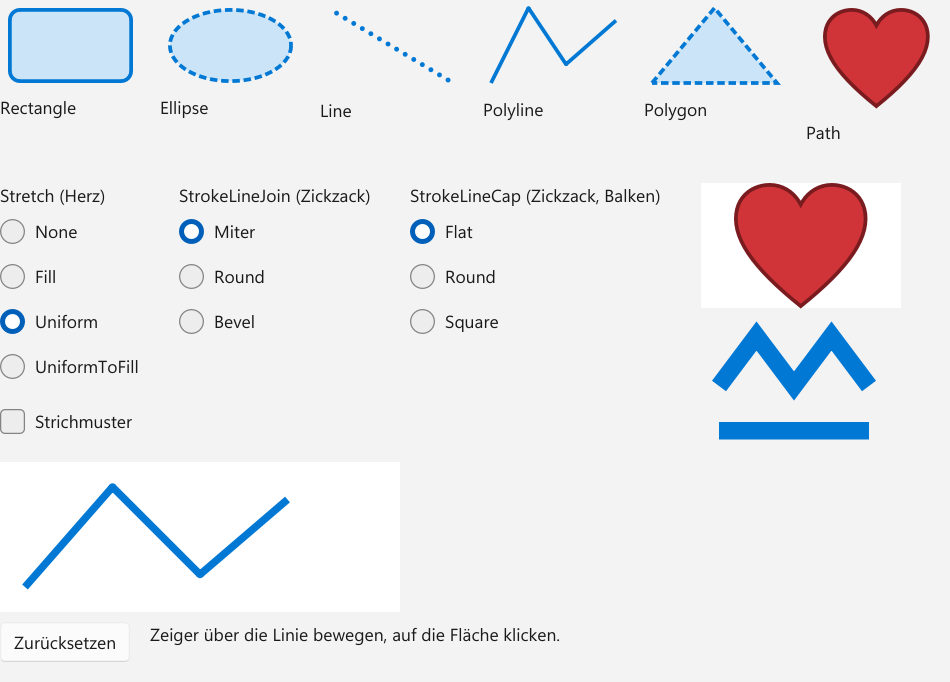
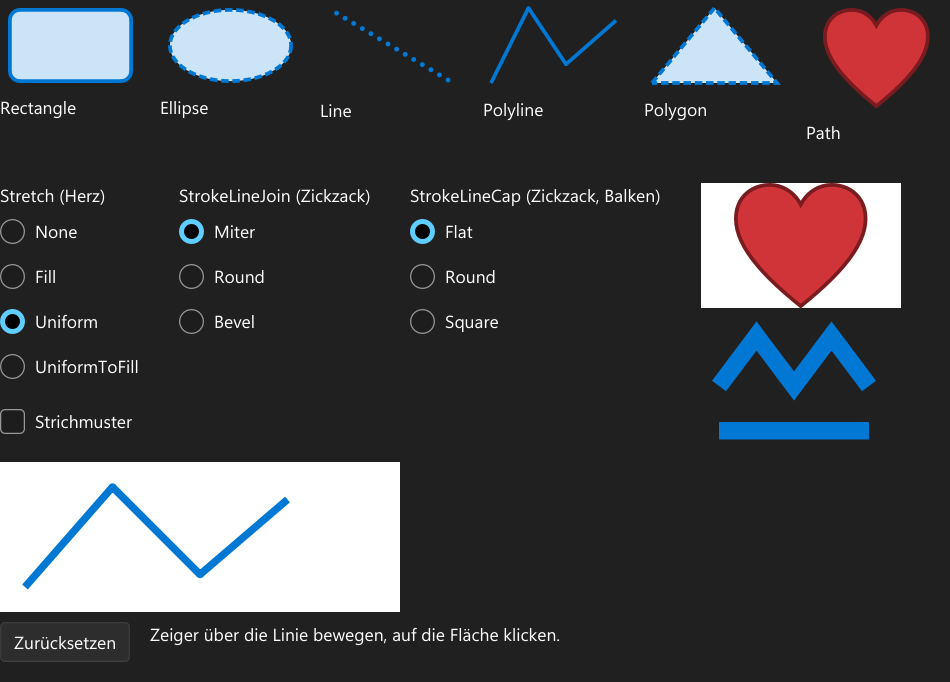
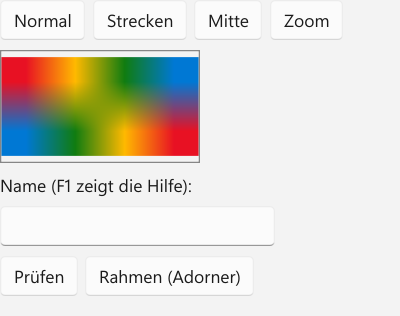
PictureBox mit SizeMode, ErrorProvider mit Fehlersymbol und Blinken, HelpProvider mit F1, dazu Adorner (WPF) als Rahmen über einem Element und der VisualStateManager.